

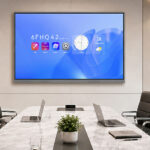


Màn hình tương tác thông minh là thiết bị tích hợp linh kiện quang học và bo mạch số phức tạp. Trong quá trình sử dụng, người dùng khó tránh khỏi một số sự cố kỹ thuật phát sinh. Tôi là
Nguyễn Xuân Hà – CEO Công ty ITH Digital Technology với 16 năm kinh nghiệm trong ngành CNTT và thiết bị trình chiếu. Bài viết này tổng hợp 10 lỗi thường gặp nhất trên màn hình tương tác, giúp bạn xử lý nhanh và an toàn tại chỗ.
Các lỗi thường gặp khi sử dụng màn hình tương tác
Không lên nguồn hoặc mất nguồn đột ngột
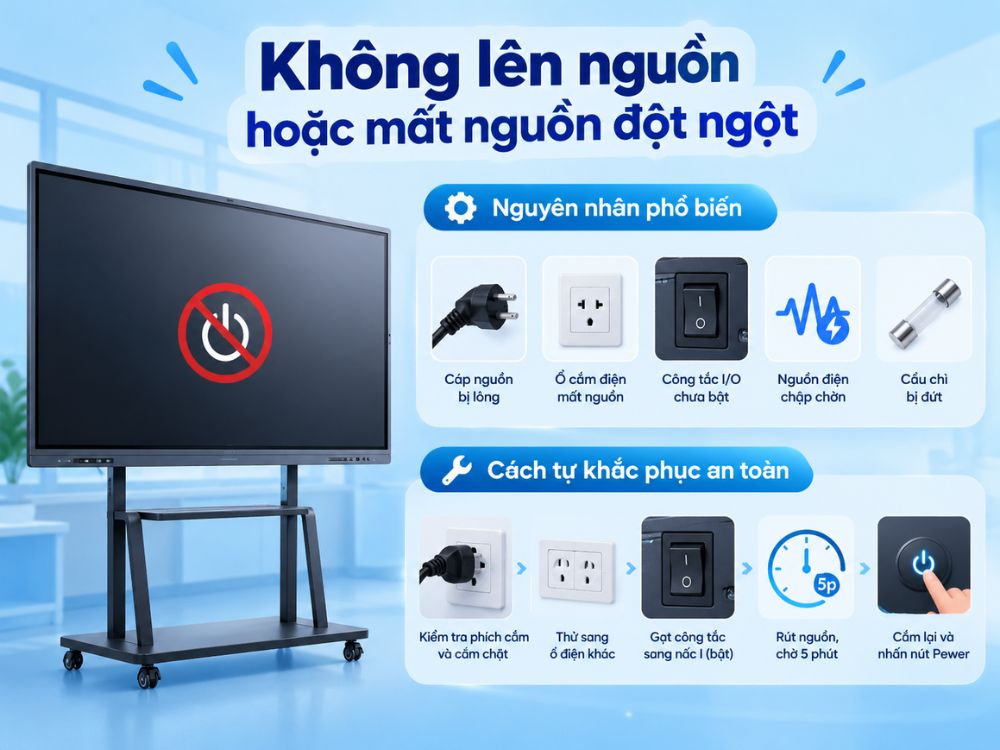
Lỗi không lên nguồn xảy ra khi máy không sáng đèn tín hiệu. Trường hợp khác là thiết bị đang dùng thì đột ngột sập nguồn tối đen.
Nguyên nhân kỹ thuật phổ biến:
- Cáp nguồn ba chấu bị lỏng chân cắm. Ổ cắm điện tường bị mất nguồn điện.
- Công tắc cơ học I/O phía sau máy chưa được gạt sang vị trí bật (ký hiệu I).
- Nguồn điện lưới chập chờn gây nhảy rơ-le nhiệt bảo vệ bên trong bộ nguồn máy.
- Cầu chì bảo vệ bo mạch bị đứt do hiện tượng sốc điện hoặc quá tải điện áp lưới.
Cách tự khắc phục an toàn:
- Kiểm tra phích cắm nguồn và đảm bảo đầu cắm ba chấu tiếp xúc chặt chẽ với ổ điện tiếp địa.
- Thử cắm dây nguồn sang một ổ điện khác để loại trừ khả năng hỏng ổ cắm trên tường.
- Kiểm tra và gạt mạnh công tắc nguồn cơ học phía sau thân máy sang nấc bật.
- Rút phích cắm khỏi ổ điện và chờ 5 phút để tụ điện xả sạch. Sau đó bạn cắm lại và nhấn nút Power.
Lỗi mất cảm ứng hoặc cảm ứng sai lệch
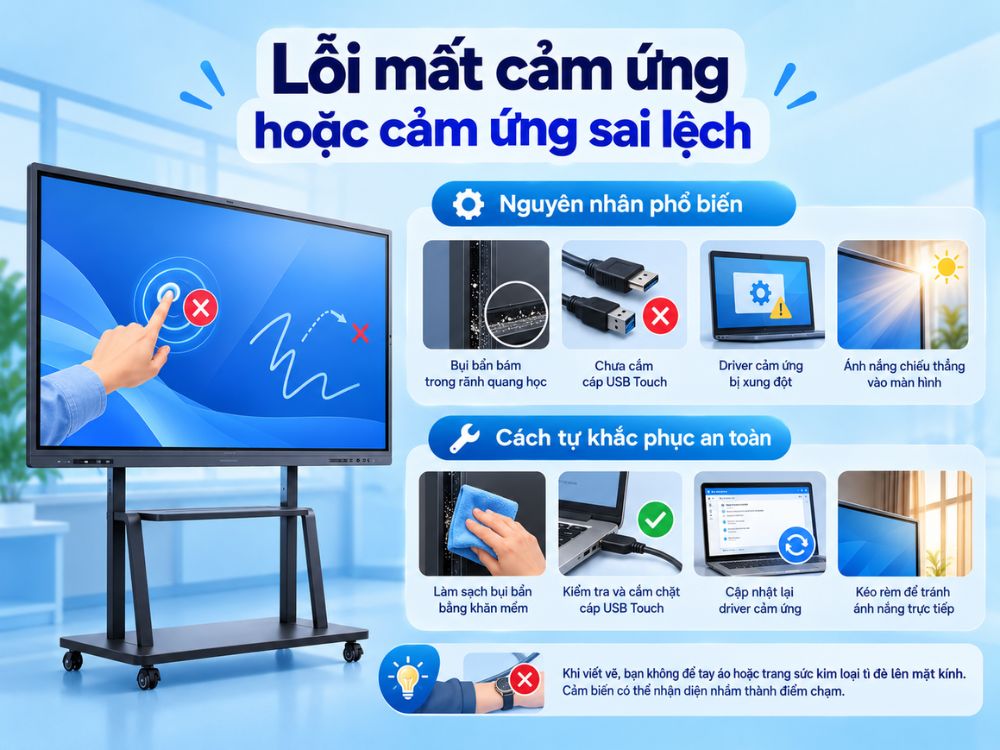
Lỗi cảm ứng là tình trạng chạm tay hoặc đặt bút nhưng máy không phản hồi. Một số trường hợp cảm ứng phản hồi chậm hoặc nhảy lệch tọa độ.
Nguyên nhân kỹ thuật phổ biến:
- Bụi bẩn bám trong rãnh quang học. Hiện tượng này hay gặp trên màn hình tương tác hồng ngoại do mắt led bị che khuất.
- Người dùng kết nối máy tính xách tay với màn hình qua cáp HDMI nhưng quên chưa cắm dây cáp USB Touch.
- Trình điều khiển cảm ứng (Touch Driver) trên hệ điều hành Windows máy tính bị xung đột phần mềm.
- Ánh nắng mặt trời chiếu thẳng vào mặt kính. Quang thông lớn làm lóa các mắt cảm biến hồng ngoại.
Cách tự khắc phục an toàn:
- Dùng khăn microfiber mềm hoặc bóng thổi khí làm sạch bụi bẩn. Bạn cần quét sạch cả 4 cạnh rãnh viền nhôm.
- Kiểm tra và bảo đảm sợi cáp USB Touch nối từ màn hình đã cắm chặt vào cổng USB trên laptop.
- Trên laptop, bạn mở Device Manager vào mục Human Interface Devices. Sau đó bạn cập nhật lại driver cảm ứng USB Touch.
- Kéo rèm cửa sổ để ngăn ánh nắng trực tiếp chiếu vào mặt kính màn hình.
Khi viết vẽ, bạn không để tay áo hoặc trang sức kim loại tì đè lên mặt kính. Cảm biến có thể nhận diện nhầm thành điểm chạm.
Không nhận tín hiệu từ máy tính laptop
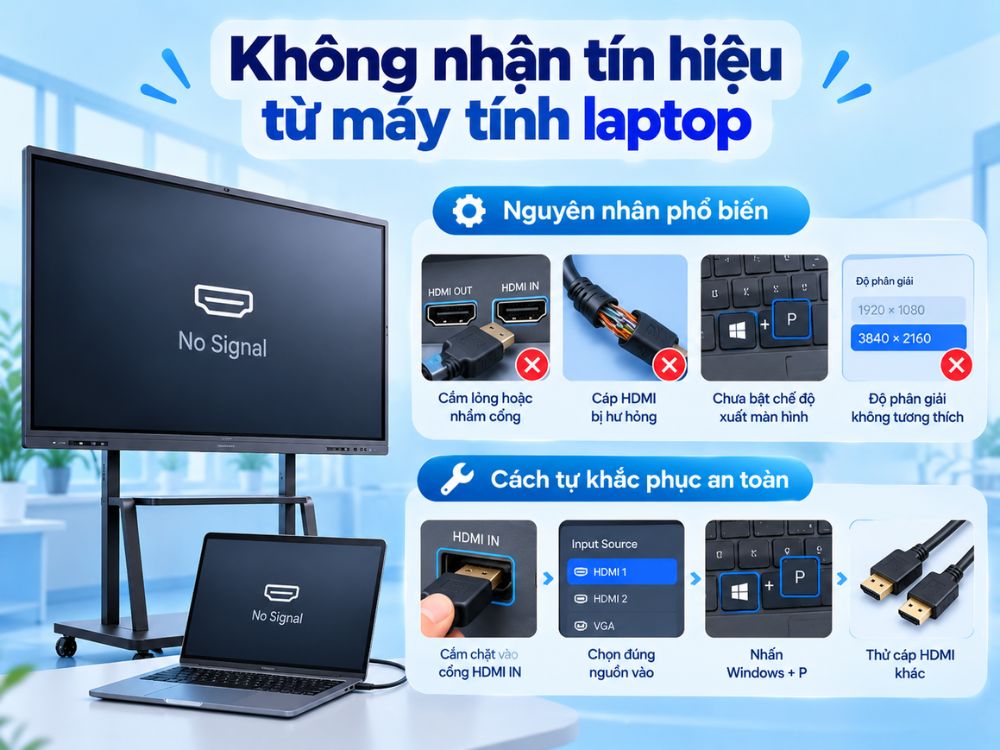
Màn hình hiển thị dòng thông báo No Signal hoặc Cáp chưa kết nối dù người dùng đã cắm dây cáp nối giữa laptop và màn hình.
Nguyên nhân kỹ thuật phổ biến:
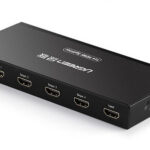
- Cáp HDMI cắm lỏng hoặc cắm nhầm vào cổng HDMI OUT. Màn hình chỉ nhận tín hiệu từ cổng HDMI IN.
- Sợi cáp truyền tín hiệu bị đứt gãy lõi ngầm bên trong do uốn gập nhiều lần.
- Máy tính xách tay chưa bật chế độ xuất tín hiệu ra màn hình ngoài.
- Độ phân giải trên laptop đặt ở mức không tương thích với tấm nền hiển thị 4K của màn hình.
Cách tự khắc phục an toàn:
- Rút dây cáp HDMI ra, lau sạch bụi ở đầu cắm kim loại rồi cắm chặt lại vào đúng cổng HDMI IN 1 hoặc HDMI IN 2.
- Dùng điều khiển từ xa hoặc vuốt menu sườn máy. Bạn nhấn nút Input Source và chọn đúng cổng vừa cắm cáp.
- Trên bàn phím laptop, nhấn tổ hợp Windows + P. Sau đó bạn chọn chế độ Duplicate để xuất hình.
- Thử thay thế bằng một sợi cáp HDMI chuẩn 2.0 mới để kiểm tra xem cáp cũ có bị đứt ngầm hay không.
Màn hình bị đơ lag hoặc treo phần mềm
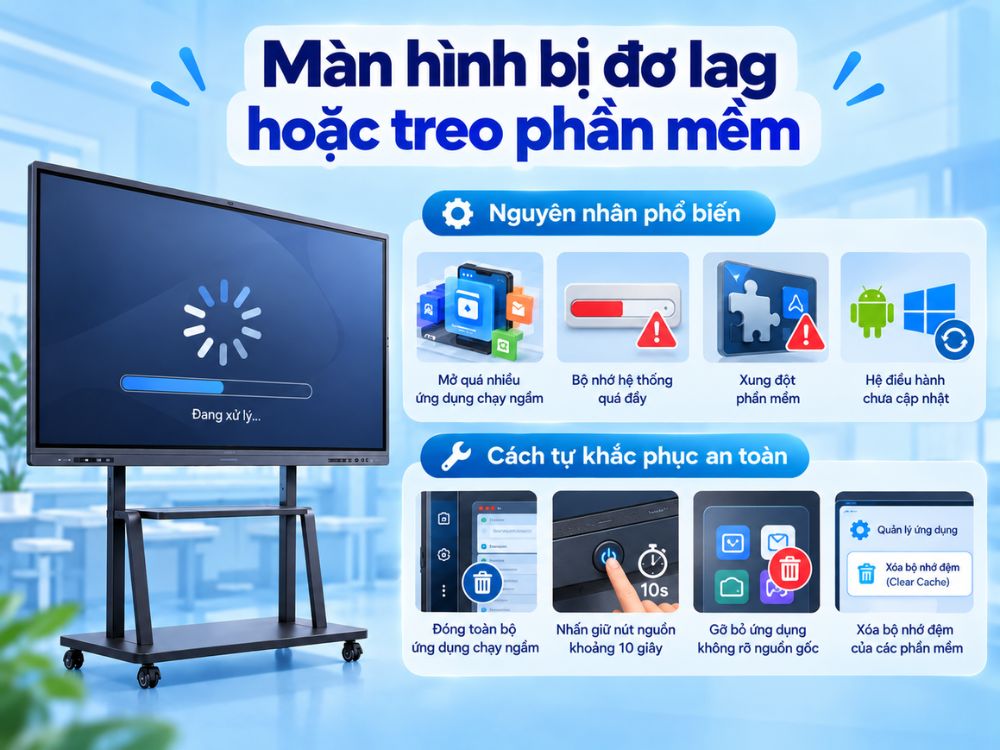
Màn hình bị đóng băng toàn bộ hình ảnh. Các thao tác chạm vuốt không phản hồi hoặc ứng dụng chạy rất chậm và giật lag.
Nguyên nhân kỹ thuật phổ biến:
- Bộ nhớ RAM bị tràn do mở quá nhiều ứng dụng chạy ngầm cùng lúc mà không đóng lại.
- Ổ cứng hệ thống quá đầy. Hệ điều hành không đủ dung lượng trống để ghi file đệm tạm thời.
- Xung đột giữa các phần mềm giảng dạy của bên thứ ba vừa mới cài đặt vào hệ điều hành.
- Hệ điều hành Android hoặc Windows lâu ngày chưa được dọn dẹp rác hoặc cập nhật bản vá lỗi.
Cách tự khắc phục an toàn:
- Nhấn phím Recent Apps trên thanh công cụ cạnh bên. Sau đó bạn chọn tính năng đóng toàn bộ ứng dụng chạy ngầm.
- Nhấn giữ nút nguồn mặt trước khoảng 10 giây. Thiết bị sẽ thực hiện quá trình buộc khởi động lại hệ thống.
- Gỡ bỏ các ứng dụng không rõ nguồn gốc vừa mới cài đặt gần nhất.
- Vào phần Cài đặt hệ thống và chọn Quản lý ứng dụng. Bạn tiến hành xóa bộ nhớ đệm (Clear Cache) của các phần mềm.
Màn hình bị ố vàng hoặc xuất hiện đốm sáng đốm đen
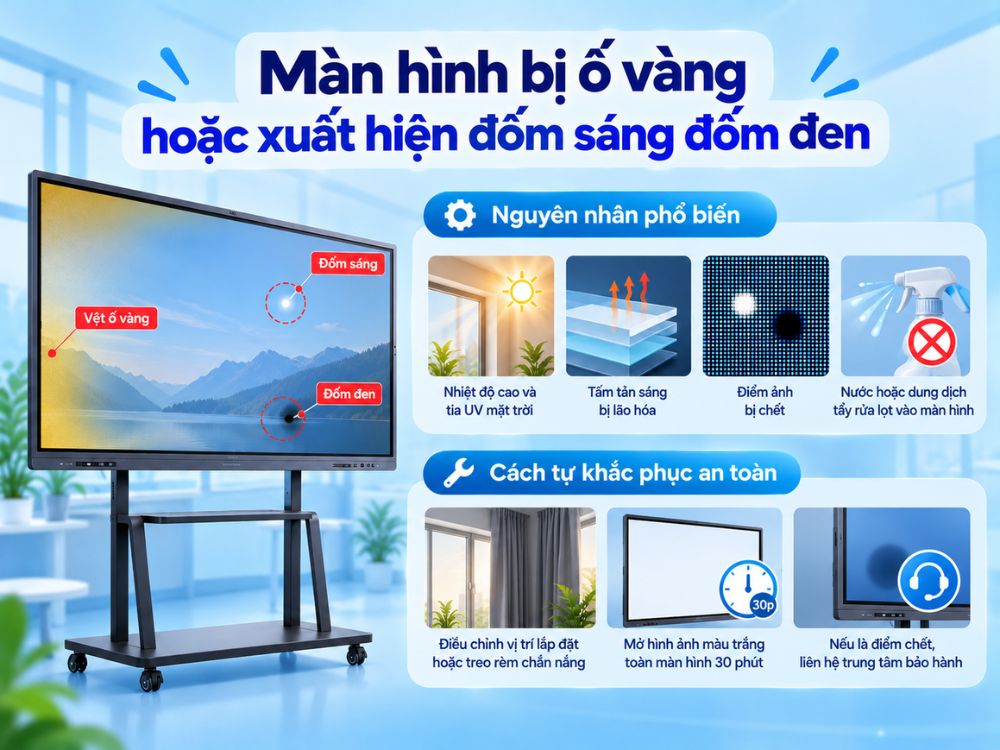
Bề mặt hiển thị xuất hiện vệt ố màu vàng ở góc viền. Màn hình có thể xuất hiện đốm sáng trắng hoặc đốm đen cố định.
Nguyên nhân kỹ thuật phổ biến:
- Thiết bị lắp sát cửa sổ trong nhiều tháng liên tục. Nhiệt độ cao và tia tử ngoại mặt trời làm hỏng tấm nền.
- Tấm tản sáng bên trong màn hình bị lão hóa nhiệt. Hiện tượng này xảy ra khi máy chạy liên tục cường độ cao.
- Điểm ảnh bị chết (Dead Pixel) do lỗi vật lý của bóng bán dẫn tấm nền hoặc bị ngoại lực đè nén.
- Nước hoặc dung dịch tẩy rửa lọt vào các lớp phim quang học. Lỗi này do người dùng lau chùi sai kỹ thuật.
Cách tự khắc phục an toàn:
- Điều chỉnh vị trí lắp đặt hoặc treo rèm chắn nắng tuyệt đối cho khu vực đặt thiết bị.
- Mở hình ảnh màu trắng toàn màn hình trong 30 phút. Bạn có thể kiểm tra xem đốm sáng là tạm thời hay vĩnh viễn.
- Nếu bị điểm chết bóng bán dẫn, bạn không thể tự sửa tại nhà. Hãy liên hệ trung tâm bảo hành để thay linh kiện.
Lỗi không có âm thanh hoặc loa bị rè
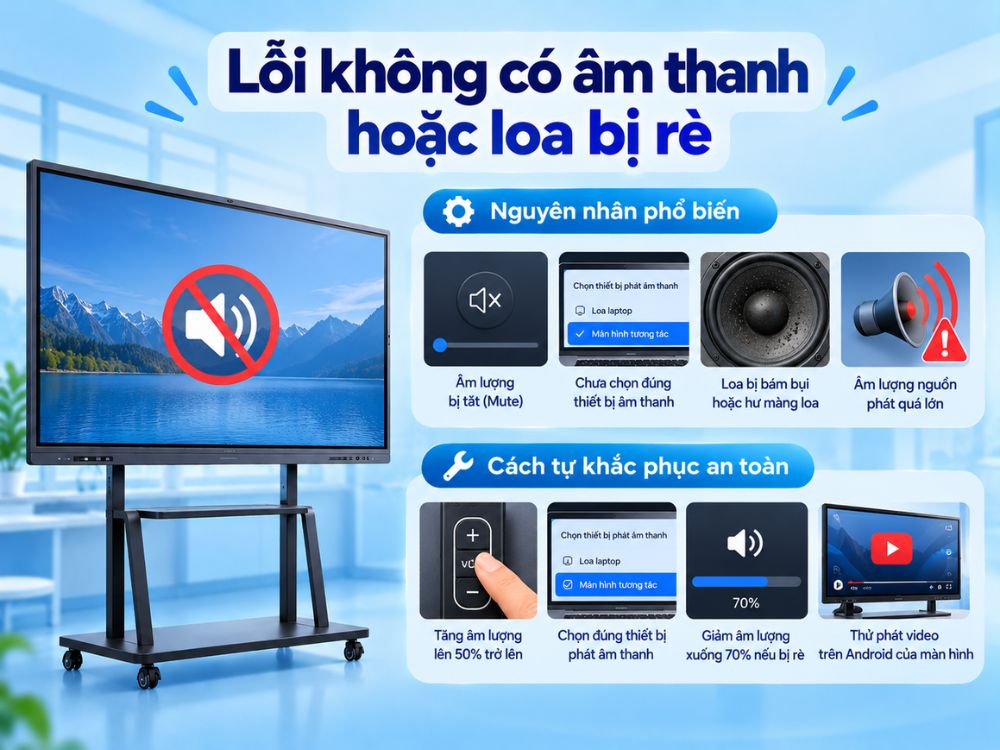
Hình ảnh bài giảng hiển thị rất rõ nét nhưng loa không phát ra tiếng. Một số trường hợp âm thanh bị nghẹt và rè tiếng.
Nguyên nhân kỹ thuật phổ biến:
- Mức âm lượng trên màn hình hoặc trên máy tính xách tay đang bị tắt về mức 0 (Mute).
- Máy tính chưa chọn đúng thiết bị âm thanh đầu ra là loa của màn hình tương tác.
- Màng loa tích hợp bị rách hoặc bám nhiều bụi kim loại do môi trường ẩm mốc.
- Âm lượng nguồn phát được kích quá lớn, vượt công suất của hệ thống khuếch đại âm thanh.
Cách tự khắc phục an toàn:
- Kiểm tra phím chỉnh âm lượng trên điều khiển từ xa và bảo đảm mức âm lượng đạt từ 50% trở lên.
- Trên laptop, nhấp vào biểu tượng loa góc phải màn hình. Bạn chọn thiết bị phát âm thanh là tên màn hình tương tác.
- Nếu loa phát ra tiếng rè khó chịu, hãy giảm âm lượng xuống mức 70% để kiểm tra xem có hết hiện tượng méo tiếng hay không.
- Thử mở video Youtube trên hệ điều hành Android của màn hình. Việc này giúp xác định lỗi do máy tính hay do loa máy.
Bút cảm ứng không hoạt động
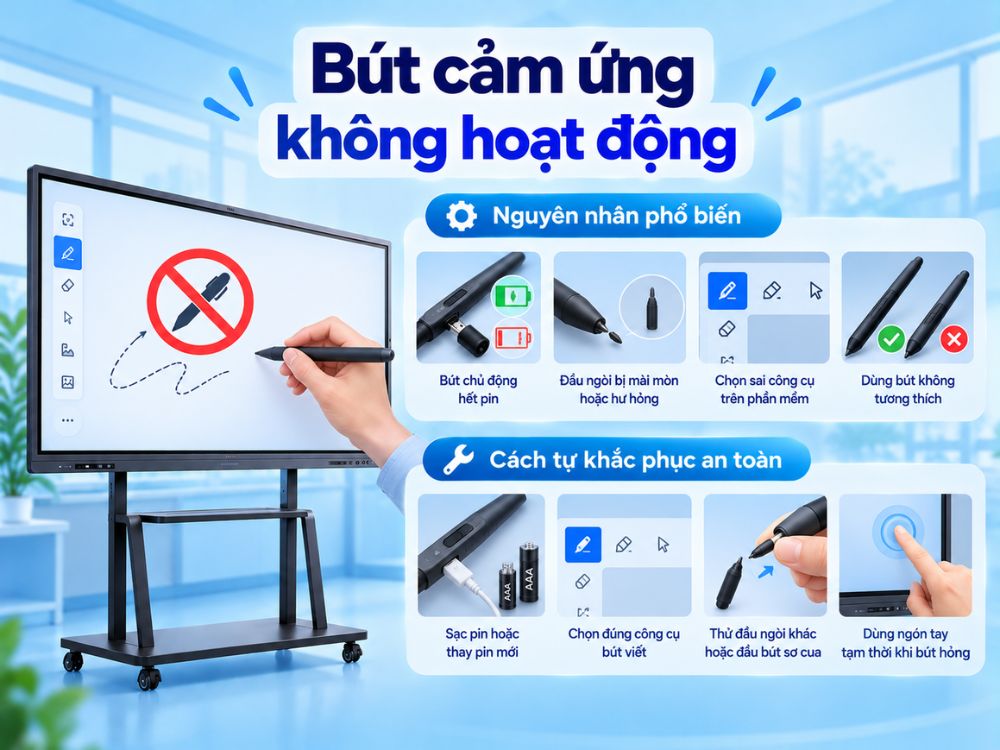
Ngón tay vẫn chạm vuốt được bình thường trên mặt kính. Tuy nhiên khi dùng bút cảm ứng thì nét mực không xuất hiện trên bảng.
Nguyên nhân kỹ thuật phổ biến:
- Với bút chủ động (Active Pen): Pin bên trong thân bút đã cạn kiệt năng lượng sau thời gian dài sử dụng.
- Với bút thụ động: Đầu ngòi nhựa bị mài mòn quá ngắn hoặc vòng đệm từ tính bị nứt vỡ do rơi rớt.
- Phần mềm bảng trắng đang chọn công cụ di chuyển hoặc gôm tẩy thay vì công cụ bút viết.
- Bút bị đem nhầm từ model màn hình khác không tương thích tần số cảm ứng quang học.
Cách tự khắc phục an toàn:
- Kiểm tra thân bút, nếu là loại bút có pin sạc thì cắm sạc hoặc thay pin AAA mới cho bút.
- Kiểm tra thanh công cụ của phần mềm bảng trắng và bảo đảm biểu tượng chiếc bút đang được bật sáng.
- Thử sử dụng đầu ngòi thứ hai của bút hoặc dùng đầu bút sơ cua đi kèm trong hộp phụ kiện để kiểm tra.
- Nếu bút hỏng cơ học, bạn có thể dùng đầu ngón tay thao tác tạm thời. Sau đó bạn đặt mua bút thay thế tại ITH.
Không kết nối được mạng Wi-Fi hoặc Internet chập chờn
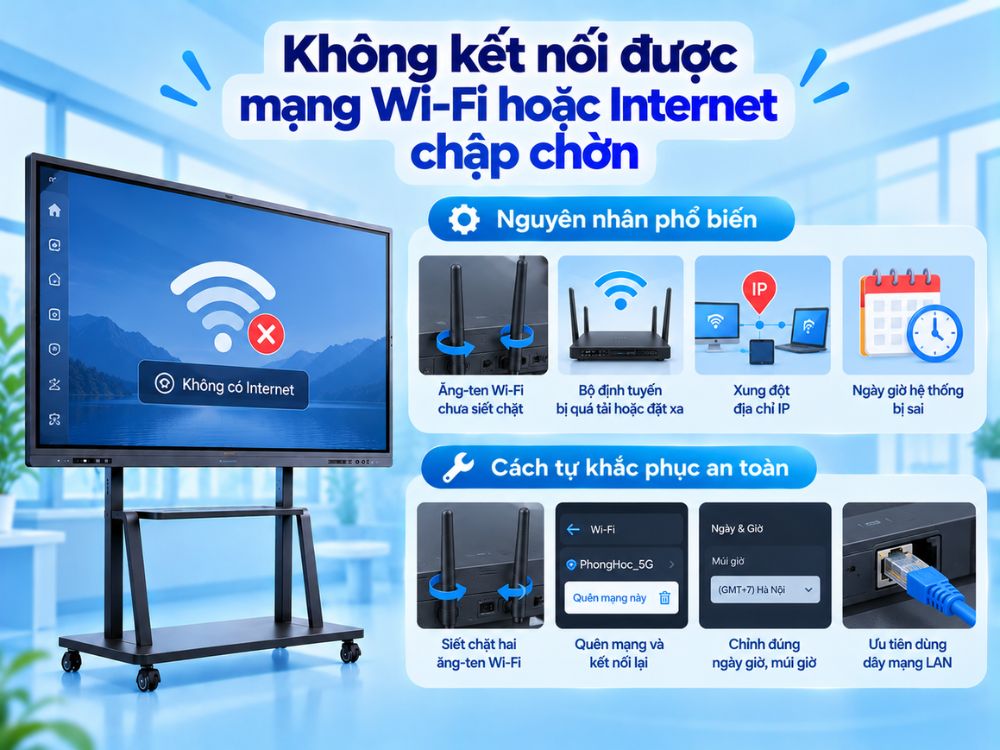
Màn hình không dò tìm thấy mạng Wi-Fi của phòng học. Kết nối bị ngắt quãng liên tục hoặc báo lỗi không có internet.
Nguyên nhân kỹ thuật phổ biến:
- Hai thanh ăng-ten Wi-Fi phía sau màn hình chưa được xoay siết chặt vào khớp ren kim loại.
- Bộ định tuyến Wi-Fi bị quá tải thiết bị truy cập hoặc đặt quá xa vị trí treo màn hình.
- Xung đột địa chỉ IP giữa màn hình với các thiết bị khác trong cùng hệ thống mạng nội bộ.
- Ngày giờ hệ thống bị sai so với múi giờ thực tế, làm chứng chỉ bảo mật mạng bị từ chối.
Cách tự khắc phục an toàn:
- Kiểm tra mặt sau màn hình và siết chặt hai thanh ăng-ten cao su màu đen theo chiều kim đồng hồ.
- Vào phần Cài đặt mạng, chọn tên mạng Wi-Fi, bấm Quên mạng này và tiến hành nhập lại mật khẩu từ đầu.
- Kiểm tra và chỉnh lại ngày, giờ, múi giờ trên màn hình sang múi giờ GMT+7 chuẩn giờ Hà Nội.
- Ưu tiên cắm trực tiếp dây mạng LAN vào cổng RJ45 của màn hình. Kết nối có dây luôn đảm bảo độ ổn định cao nhất.
Màn hình bị loang màu hoặc chảy mực
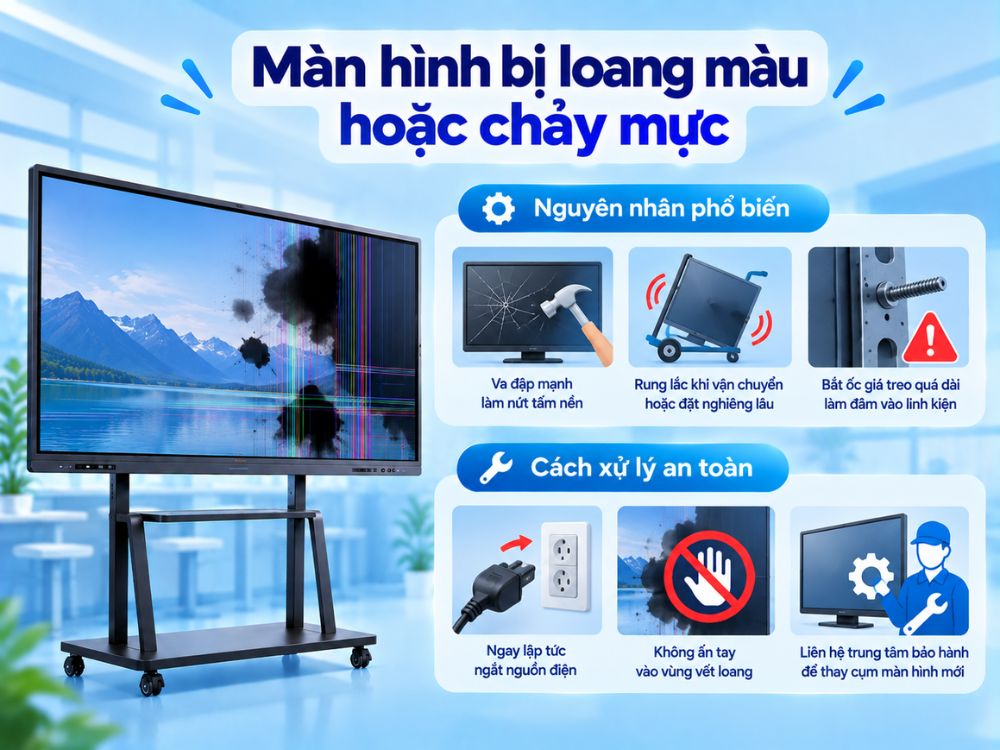
Màn hình xuất hiện các vệt đen tròn loang lổ như vết dầu. Vết loang ngày càng mở rộng kèm theo sọc màu ngang dọc.
Nguyên nhân kỹ thuật phổ biến:
- Tấm nền tinh thể lỏng LCD bị nứt vỡ do va đập mạnh. Lỗi này thường do bàn ghế hoặc vật cứng đập vào kính.
- Màn hình bị rung lắc khi vận chuyển. Hoặc thiết bị bị đặt nằm nghiêng chịu áp lực nặng trong thời gian dài.
- Thợ thi công bắt ốc giá treo quá dài, làm đâm xuyên vào linh kiện hiển thị bên trong thân vỏ.
Cách xử lý an toàn:
- Ngay lập tức ngắt hoàn toàn nguồn điện của màn hình tương tác để tránh hiện tượng đoản mạch bên trong.
- Tuyệt đối không dùng tay ấn mạnh vào vùng vết đen loang vì sẽ khiến tinh thể lỏng chảy lan nhanh hơn.
- Lỗi chảy mực tấm nền không thể tự sửa chữa. Bạn bắt buộc phải thay cụm màn hình LCD mới từ trung tâm bảo hành.
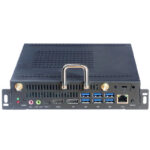
Lỗi không nhận module máy tính OPS hoặc xung đột hệ điều hành
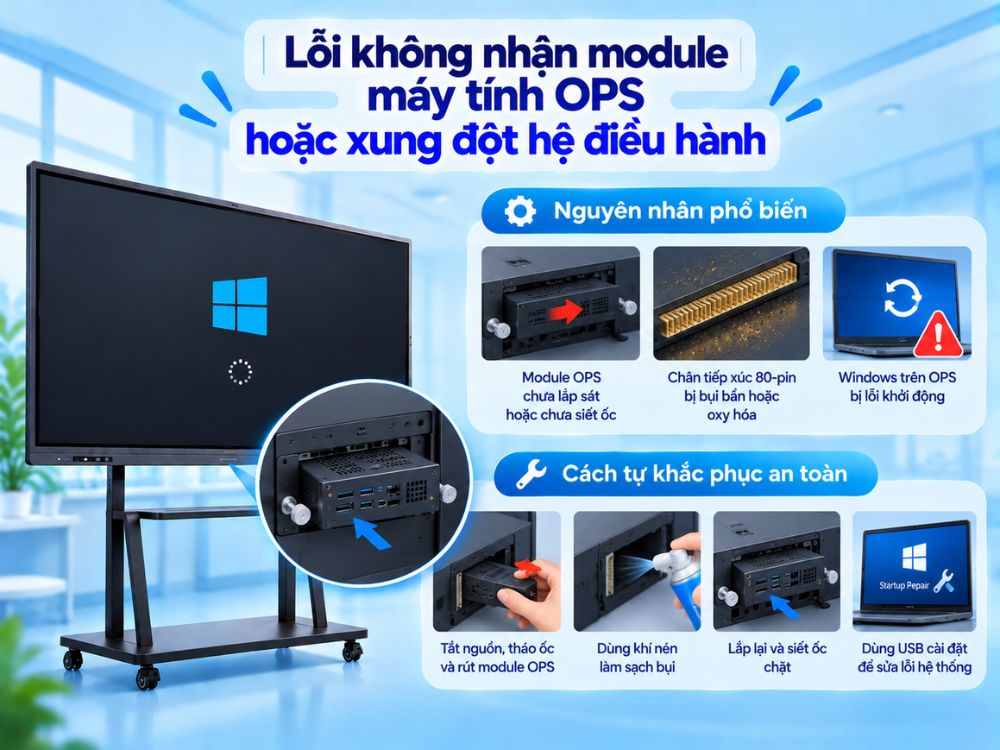
Khi chuyển sang Windows OPS, máy chỉ hiện màu đen hoặc khởi động lại.
Nguyên nhân kỹ thuật phổ biến:
- Module máy tính OPS chưa được đẩy sát vào khe cắm. Hoặc hai ốc khóa định vị ở cạnh sườn chưa được siết chặt.
- Chân tiếp xúc 80-pin bị bám bụi bẩn hoặc bị oxy hóa sau thời gian dài dùng trong môi trường ẩm.
- Windows trên OPS bị tắt nguồn đột ngột nhiều lần, dẫn đến lỗi phân vùng khởi động Bootloader.
Cách tự khắc phục an toàn:
- Tắt hoàn toàn công tắc nguồn màn hình, tháo hai ốc định vị của OPS, rút nhẹ module ra ngoài.
- Dùng bình xịt khí nén làm sạch bụi trong khe cắm 80 chân. Sau đó bạn lắp chặt module OPS lại và siết ốc vít.
- Bật nguồn màn hình và chờ 30 giây để máy tính OPS hoàn tất quá trình tự kiểm tra phần cứng.
- Nếu Windows bị lỗi khởi động, bạn dùng USB cài đặt để chạy tính năng sửa chữa hệ thống Startup Repair.
Bảng tổng hợp các lỗi thường gặp khi sử dụng màn hình tương tác
Bảng tra cứu dưới đây giúp bạn nhận diện nhanh tình trạng thiết bị và xử lý kịp thời:
| Lỗi thiết bị | Dấu hiệu nhận biết | Nguyên nhân chính | Hướng xử lý nhanh |
|---|---|---|---|
| Mất nguồn điện | Đèn báo tắt, máy không phản hồi | Lỏng dây nguồn, cầu chì hỏng, chập điện | Kiểm tra ổ cắm, cắm chặt dây nguồn, gạt công tắc I/O |
| Mất hoặc loạn cảm ứng | Chạm không ăn, nét viết bị lệch | Bụi che rãnh hồng ngoại, thiếu dây Touch | Lau sạch 4 mép viền, cắm lại dây USB Touch |
| Báo lỗi No Signal | Màn hình xanh hoặc đen, báo No Signal | Sai cổng Input, lỏng cáp HDMI/Type-C | Nhấn phím Input chọn đúng cổng, cắm chặt dây cáp |
| Treo đơ hoặc giật lag | Màn hình đóng băng, thao tác trễ | Tràn bộ nhớ RAM, quá nhiều app chạy ngầm | Tắt bớt ứng dụng nền, khởi động lại màn hình |
| Đốm sáng hoặc ố vàng | Vệt sáng trắng, góc màn hình ngả vàng | Tấm phản quang lão hóa, áp lực tì đè | Tránh nắng gắt, liên hệ kỹ thuật thay tấm tản sáng |
| Mất tiếng hoặc loa rè | Hình ảnh rõ nhưng không có âm thanh | Chọn sai cổng phát trên laptop, rách màng loa | Chỉnh lại Sound Output trên máy tính, giảm âm lượng |
| Bút cảm ứng không viết | Ngón tay chạm được nhưng bút không ăn | Bút hết pin (loại chủ động), mòn ngòi bút | Thay pin bút, kiểm tra ngòi ngòi từ tính |
| Mạng Wi-Fi chập chờn | Không vào được mạng, rớt kết nối | Xung đột IP, ăng-ten Wi-Fi lỏng | Siết chặt ăng-ten phía sau máy, quên mạng kết nối lại |
| Loang màu hoặc chảy mực | Vệt đen tròn lan rộng, sọc màu ngang | Nứt tấm nền tinh thể lỏng do va đập mạnh | Ngắt nguồn điện, thay thế tấm nền LCD chính hãng |
| Lỗi không nhận OPS | Chuyển sang Windows báo màn hình đen | Chân cắm 80-pin bị lỏng, lỗi Windows | Tháo siết lại 2 ốc cố định OPS, cài lại hệ điều hành |
Các cách phòng tránh sự cố cho màn hình tương tác
Thực hiện kiểm tra định kỳ giúp ngăn ngừa tới 90% các lỗi kỹ thuật phát sinh trong quá trình vận hành:
- Vệ sinh bụi bẩn rãnh quang học hồng ngoại và bề mặt kính cường lực 2 tuần một lần bằng khăn microfiber.
- Kiểm tra độ siết chặt của các đầu nối cáp HDMI, USB Touch, Type-C và dây mạng LAN định kỳ hàng tháng.
- Dọn dẹp các ứng dụng rác chạy ngầm và khởi động lại thiết bị hoàn toàn ít nhất 1 lần mỗi tuần.
- Kiểm tra hệ thống giá treo tường hoặc chân giá đỡ di động để đảm bảo ốc vít luôn chắc chắn an toàn.
Câu hỏi thường gặp khi khắc phục lỗi màn hình tương tác
Tự ý tháo màn hình tương tác ra sửa chữa tại nhà có được không?
Bạn tuyệt đối không tự tháo vỏ kim loại hay cụm màn hình. Bên trong có nhiều bo mạch điện áp cao gây nguy hiểm. Tự ý tháo máy cũng làm rách tem niêm phong và mất quyền bảo hành chính hãng.
Màn hình tương tác bị sét đánh không lên nguồn có bảo hành được không?
Các hãng đều từ chối bảo hành miễn phí đối với lỗi do sét đánh hay chập điện lưới. Để phòng ngừa rủi ro, bạn nên lắp thêm bộ lưu điện UPS hoặc thiết bị chống sét lan truyền.
Màn hình tương tác hết thời gian bảo hành thì sửa chữa ở đâu uy tín?
Khi hết hạn bảo hành, bạn nên liên hệ đơn vị phân phối uy tín như ITH. Đội ngũ kỹ sư ITH sẵn sàng hỗ trợ kiểm tra và cung cấp linh kiện bo mạch chính hãng với chi phí tốt nhất.