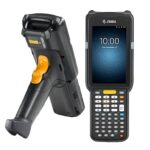
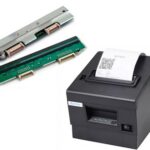
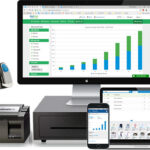






Kết nối máy in bill với máy bán hàng là quy trình thiết lập liên kết phần cứng và đồng bộ phần mềm giữa máy in hóa đơn nhiệt với thiết bị tính tiền (máy POS Windows, máy POS Android, máy POS cầm tay hoặc PC/Laptop) qua cổng USB, mạng LAN, WiFi hoặc Bluetooth nhằm tự động xuất phiếu thanh toán và kích mở két tiền tại quầy thu ngân.
Tôi là Nguyễn Xuân Hà – CEO ITH Digital Technology có 16 năm kinh nghiệm trong ngành IT, thiết bị tin học – văn phòng, mã số mã vạch và thiết bị siêu thị. Bài viết này tôi hướng dẫn bạn chi tiết từng bước kết nối máy in bill với máy bán hàng chuẩn xác trên cả hai hệ điều hành Windows và Android, cấu hình trên các phần mềm bán hàng phổ biến và cách tự xử lý sự cố triệt để.
Chuẩn bị thiết bị và vật tư trước khi kết nối máy in bill với máy bán hàng
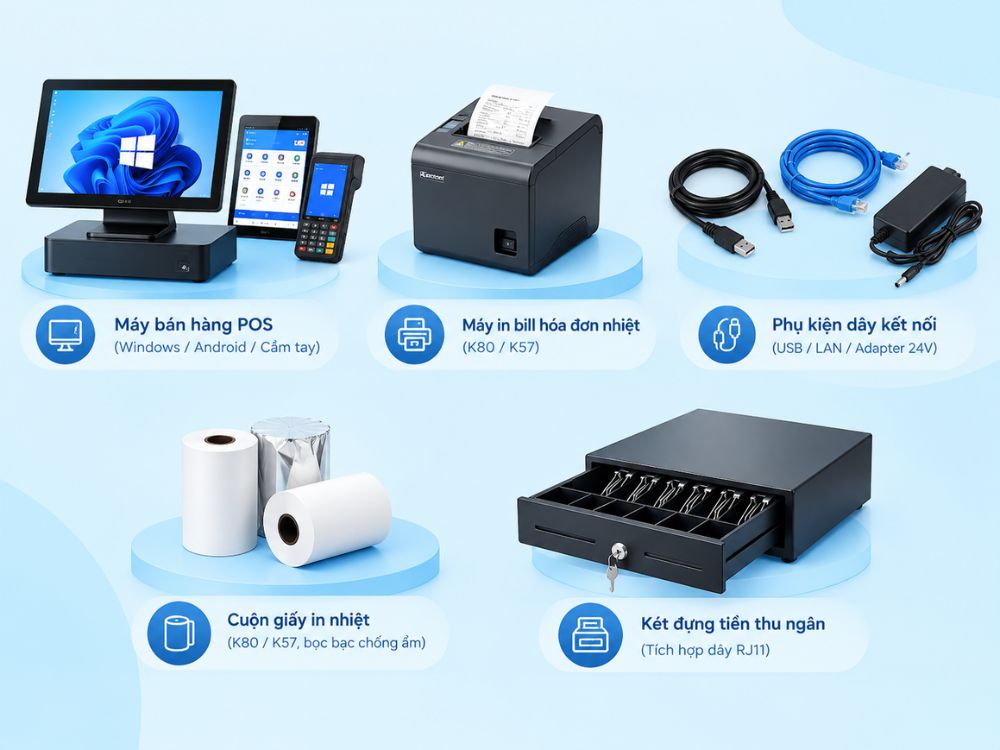
Để quá trình thiết lập diễn ra suôn sẻ, bạn cần chuẩn bị đầy đủ các thiết bị và phụ kiện sau:
- Máy bán hàng POS: Máy POS màn hình cảm ứng để bàn chạy Windows, máy POS cảm ứng Android hoặc máy POS cầm tay thông minh.
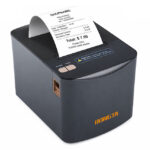
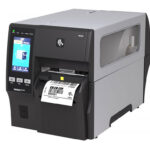
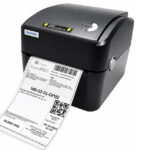
- Máy in bill hóa đơn nhiệt: Các dòng máy in khổ K80 (rộng 80mm có dao cắt tự động) hoặc khổ K57 (rộng 58mm).
- Phụ kiện dây kết nối: Cáp USB chuẩn A-to-B chống nhiễu, dây cáp mạng LAN bấm sẵn hạt RJ45 (nếu in qua mạng), nguồn Adapter 24V.
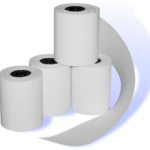
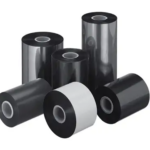
- Cuộn giấy in nhiệt K80 hoặc K57 bọc bạc chống ẩm.
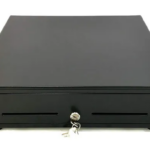
- Két đựng tiền thu ngân: Tích hợp sẵn dây cáp chuẩn RJ11 để cắm vào máy in bill.
Quy trình lắp giấy in nhiệt đúng cách: Mở nắp khay chứa giấy trên thân máy in, đặt cuộn giấy theo chiều ngửa cuộn giấy từ dưới lên (mặt phủ hóa chất cảm nhiệt tiếp xúc trực tiếp với thanh nhiệt đầu in), kéo mép giấy thừa thò ra ngoài nắp máy khoảng 2cm rồi đóng nắp dứt khoát cho khớp chốt.
Hướng dẫn kết nối phần cứng vật lý giữa máy in bill và máy bán hàng
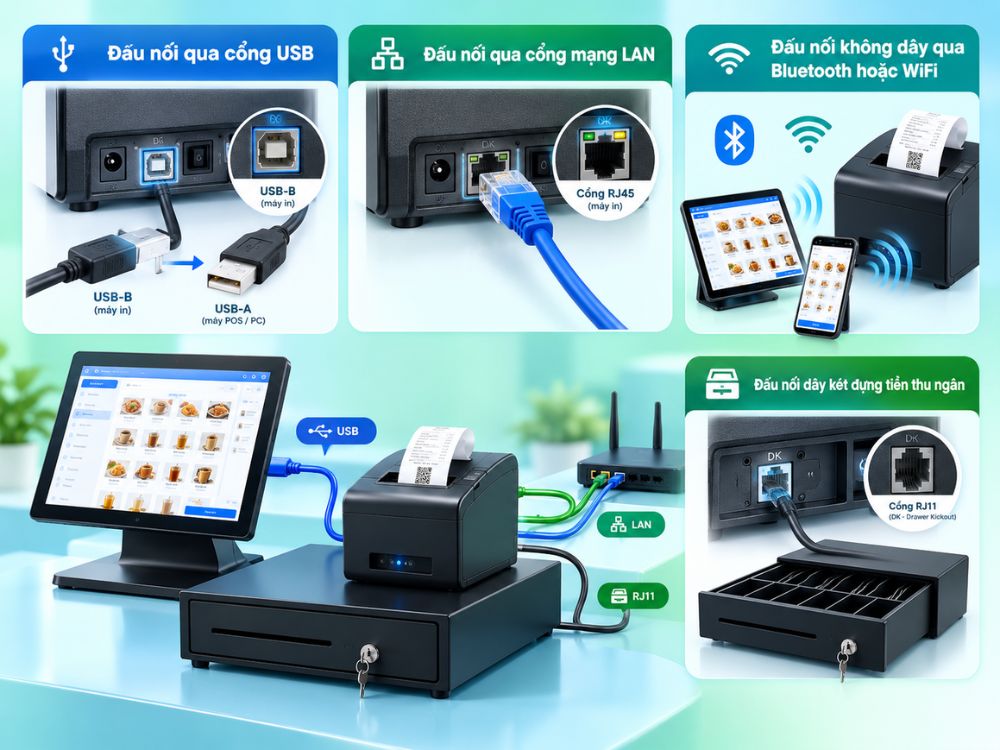
Đấu nối qua cổng USB (Phương thức phổ biến và ổn định nhất)
- Cắm đầu cáp USB hình vuông (USB Type-B) vào cổng USB phía sau máy in bill.
- Cắm đầu cáp USB dẹt (USB Type-A) vào cổng USB trên thân máy bán hàng POS hoặc máy tính bàn.
- Cắm jack nguồn tròn vào cổng nguồn của máy in và bật công tắc nguồn. Đèn Power sáng xanh báo hiệu nguồn điện sẵn sàng.
Đấu nối qua cổng mạng LAN / Dây cáp mạng RJ45
- Cắm một đầu dây cáp mạng LAN vào cổng RJ45 phía sau máy in bill.
- Cắm đầu cáp mạng còn lại vào cổng LAN của modem WiFi hoặc bộ chia mạng Switch của cửa hàng.
- Quan sát hai đèn LED nhỏ ở chân cổng mạng trên máy in: đèn xanh phải sáng liên tục và đèn vàng nhấp nháy báo hiệu đường truyền dữ liệu thông suốt.
Đấu nối không dây qua Bluetooth hoặc WiFi
- Áp dụng khi máy bán hàng là máy POS cảm ứng Android, máy tính bảng iPad hoặc điện thoại di động:
- Kết nối Bluetooth: Bật nguồn máy in bill, mở Cài đặt Bluetooth trên máy bán hàng, dò tìm tên máy in (ví dụ: Printer001, XP-P800) và nhập mã PIN ghép đôi mặc định (0000 hoặc 1234).
- Kết nối WiFi: Nạp thông số sóng WiFi của quán cho máy in bill bằng công cụ cấu hình trên máy tính, gán địa chỉ IP tĩnh để máy bán hàng và máy in nhận diện nhau qua mạng không dây.
Đấu nối dây két đựng tiền thu ngân (Tự động bật két)
Cắm sợi dây cáp RJ11 gắn liền từ ngăn kéo đựng tiền vào cổng có biểu tượng ngăn kéo (cổng DK – Drawer Kickout) phía sau máy in bill. Cơ chế rơ-le điện áp của máy in sẽ tự động đẩy ngăn kéo bật mở mỗi khi hoàn tất lệnh in hóa đơn.
Hướng dẫn kết nối máy in bill với máy bán hàng chạy hệ điều hành Windows POS
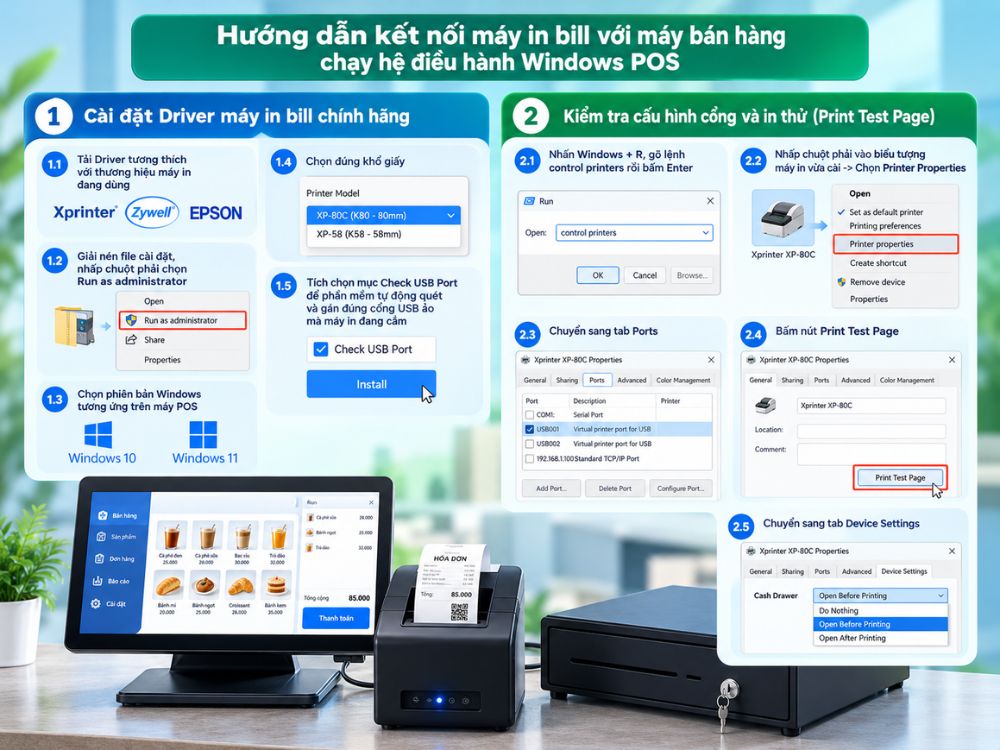
Bước 1: Cài đặt Driver máy in bill chính hãng
- Tải Driver tương thích với thương hiệu máy in đang dùng: Xprinter Driver Setup (cho dòng XP-Q200, XP-N160II, XP-C300H), Zywell POS Driver, hoặc Epson APD Driver.
- Giải nén file cài đặt, nhấp chuột phải chọn Run as administrator.
- Chọn phiên bản Windows tương ứng trên máy POS (Windows 10 hoặc Windows 11).
- Chọn đúng khổ giấy: Chọn XP-80C nếu dùng máy khổ K80 (80mm) hoặc XP-58 nếu dùng máy khổ K58.
- Tích chọn mục Check USB Port để phần mềm tự động quét và gán đúng cổng USB ảo mà máy in đang cắm -> Bấm Install.
Bước 2: Kiểm tra cấu hình cổng và in thử (Print Test Page)
- Nhấn tổ hợp phím Windows + R, gõ lệnhcontrol printers rồi bấm Enter để mở giao diện Devices and Printers.
- Nhấp chuột phải vào biểu tượng máy in vừa cài -> Chọn Printer Properties.
- Chuyển sang tab Ports: Đảm bảo cổng máy in đang được tích vào đúng cổng ảo USB (ví dụ: USB001 hoặc USB002). Nếu kết nối qua mạng LAN, bấm Add Port -> chọn Standard TCP/IP Port -> nhập địa chỉ IP tĩnh của máy in bill.
- Quay lại tab General, bấm nút Print Test Page. Nếu máy in nhả giấy và cắt giấy tự động in ra dòng chữ kiểm tra của Windows, việc cài đặt Driver đã thành công 100%.
- Chuyển sang tab Device Settings: Tại mục Cash Drawer, chọn tùy chọn Open Before Printing (Mở két trước khi in) hoặc Open After Printing (Mở két sau khi in) để kích hoạt tính năng tự bung két tiền.
Hướng dẫn kết nối máy in bill với máy bán hàng chạy hệ điều hành Android POS
Kết nối qua cổng cáp USB trực tiếp:
- Cắm dây cáp USB từ máy in vào cổng USB trên chân đế máy POS Android.
- Hệ điều hành Android sẽ hiển thị một thông báo dạng Pop-up hỏi quyền truy cập: “Cho phép ứng dụng truy cập thiết bị USB?”. Bạn tích chọn vào ô Luôn sử dụng cho thiết bị này và bấm OK.
Kết nối qua mạng LAN / WiFi nội bộ:
- Đảm bảo máy POS Android đang bắt đúng sóng WiFi phát ra từ cùng modem cắm dây máy in.
- Tắt nguồn máy in, dùng ngón tay nhấn giữ nút Feed, bật công tắc nguồn, chờ 3 giây máy kêu tiếng bíp thì buông tay để máy in xuất ra tờ giấy Self-Test chứa dòng IP Address (ví dụ: 192.168.1.200).
- Lưu lại địa chỉ IP này để nhập vào phần mềm bán hàng ở bước tiếp theo.
Cấu hình máy in bill trên các phần mềm quản lý bán hàng phổ biến
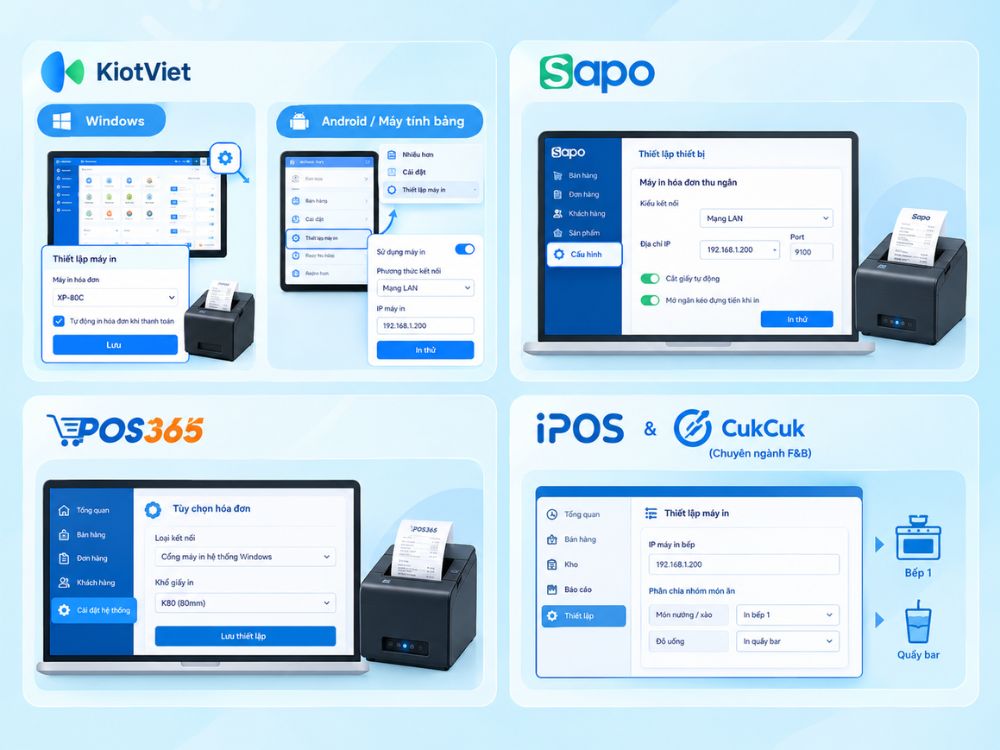
Cấu hình trên phần mềm KiotViet
- Trên máy POS Windows: Đăng nhập màn hình Bán hàng KiotViet -> Nhấp biểu tượng Cài đặt góc trên bên phải -> Chọn Thiết lập máy in. Tại mục Máy in hóa đơn, chọn đúng tên Driver máy in vừa cài (ví dụ: XP-80C). Tích chọn Tự động in hóa đơn khi thanh toán -> Bấm Lưu.
- Trên máy POS Android / Máy tính bảng: Mở app KiotViet -> Vào menu Nhiều hơn -> Chọn Cài đặt -> Thiết lập máy in. Bật tùy chọn Sử dụng máy in -> Chọn phương thức kết nối (USB, Mạng LAN hoặc Bluetooth) -> Nếu chọn mạng LAN, nhập IP máy in 192.168.1.200 -> Bấm In thử.
Cấu hình trên phần mềm Sapo
- Đăng nhập trang bán hàng Sapo POS -> Chọn mục Cấu hình -> Chọn Thiết lập thiết bị.
- Tại mục máy in hóa đơn thu ngân, chọn kiểu kết nối:
- Nếu dùng máy tính: Chọn tên máy in Windows.
- Nếu dùng máy Android: Chọn kết nối Mạng LAN -> Nhập địa chỉ IP và Port
9100.
- Bật tính năng Cắt giấy tự động và Mở ngăn kéo đựng tiền khi in. Bấm In thử để xác nhận.
Cấu hình trên phần mềm POS365
- Trên giao diện thu ngân POS365 -> Vào Cài đặt hệ thống -> Chọn Tùy chọn hóa đơn.
- Chọn loại kết nối tương ứng (Cổng máy in hệ thống Windows hoặc Địa chỉ IP mạng LAN).
- Tích chọn khổ giấy in tiêu chuẩn K80 (80mm) -> Nhấn Lưu thiết lập.
Cấu hình trên phần mềm iPOS và CukCuk (Chuyên ngành F&B)
- Vào mục Thiết lập máy in quầy thu ngân và máy in nhà bếp (Kitchen Printer).
- Nhập địa chỉ IP của máy in bếp -> Phân chia nhóm món ăn: các món nướng/xào tự động in phiếu báo xuống bếp 1, các món đồ uống tự động in phiếu báo xuống quầy bar.
Xử lý các sự cố thường gặp khi kết nối máy in bill với máy bán hàng
- Máy bán hàng báo lỗi không tìm thấy máy in: Do lỏng đầu cáp USB hoặc cắm sang cổng USB khác trên máy POS khiến Windows nhảy sang cổng ảo mới (USB002, USB003). Hãy vào Printer Properties -> tab Ports -> tích lại cổng USB có số thứ tự cao nhất.
- Lỗi kẹt lệnh in Spooler sau khi cập nhật Windows: Nhấn Windows + R, gõ services.msc, tìm dịch vụ Print Spooler nhấp chuột phải chọn Restart. Sau đó vào thư mục C:\Windows\System32\spool\PRINTERS xóa sạch các file rác đang tồn đọng.
- Máy in bill mạng LAN in chậm hoặc mất kết nối: Kiểm tra dây cáp mạng LAN xem đầu bấm có bị gãy lẫy không, đảm bảo máy POS và máy in đang kết nối chung vào cùng một dải modem WiFi (không dùng mạng khách Guest WiFi).
- Máy in vẫn nhả giấy nhưng trang in trắng tinh không có chữ: Do đặt ngược cuộn giấy in nhiệt (mặt nhạy nhiệt bị quay vào trong). Mở nắp khay giấy và lật ngược cuộn giấy lại đúng chiều.
Câu hỏi thường gặp khi kết nối máy in bill với máy bán hàng
Một máy bán hàng POS có thể kết nối nhiều máy in bill cùng lúc không?
Có. Một máy bán hàng POS có thể kết nối đồng thời nhiều máy in bill phục vụ các mục đích khác nhau: 1 máy in bill hóa đơn đặt tại quầy thu ngân (kết nối qua USB) và 1 hoặc nhiều máy in báo chế biến đặt tại khu vực bếp, quầy bar (kết nối qua mạng LAN/WiFi).
Máy bán hàng POS cầm tay có cần cắm dây máy in không?
Không cần. Các dòng máy POS cầm tay thông minh (như Sunmi V2, PosApp Smart, iPOS Handheld) đã tích hợp sẵn cụm đầu in nhiệt khổ K58 ngay trên đỉnh thân máy. Phần mềm bán hàng sẽ tự động xuất hóa đơn trực tiếp từ thân máy mà không cần cắm thêm bất kỳ phụ kiện dây nối nào.
Cài đặt máy in bill qua mạng LAN có cần mạng Internet không?
Không bắt buộc. Máy in bill mạng LAN chỉ cần tín hiệu truyền nhận dữ liệu nội bộ qua Router WiFi hoặc Switch mạng để trao đổi thông tin với máy bán hàng POS. Quá trình in ấn diễn ra hoàn toàn bình thường ngay cả khi đường truyền Internet cáp quang bên ngoài bị gián đoạn.
Các thương hiệu máy in bill phổ biến hiện nay?
Các thương hiệu máy in bill (máy in hóa đơn) phổ biến và được tin dùng nhất tại Việt Nam hiện nay được chia theo phân khúc từ giá rẻ đến cao cấp:
- Máy in bill Xprinter: Thương hiệu phổ biến hàng đầu, nổi tiếng với giá thành rẻ, mẫu mã đa dạng và tương thích tốt với hầu hết các phần mềm quản lý bán hàng
- Máy in bill Epson: Thương hiệu đến từ Nhật Bản, thuộc phân khúc cao cấp. Máy in Epson nổi bật với độ bền cực cao, hoạt động ổn định trong thời gian dài và tốc độ in nhanh
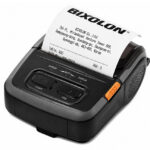
- Máy in bill Bixolon: Thương hiệu Hàn Quốc, chuyên về các dòng máy in bill chất lượng cao, bền bỉ, thường được dùng trong các hệ thống siêu thị, nhà hàng lớn hoặc cửa hàng tiện lợi