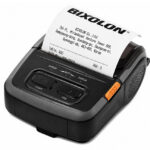
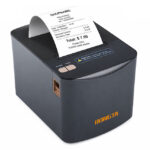
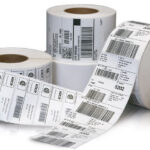

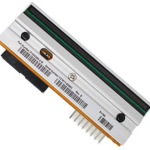
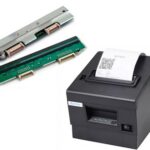

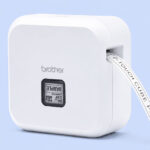








Lỗi máy in hóa đơn là các sự cố kỹ thuật phát sinh trong quá trình vận hành thiết bị in bill nhiệt tại quầy thu ngân (như máy không lên nguồn, máy nhả giấy trắng không ra chữ, kêu tít tít liên tục, kẹt dao cắt, mờ chữ hoặc không nhận lệnh từ máy tính/điện thoại) làm gián đoạn khâu thanh toán và đối soát đơn hàng.
Tôi là Nguyễn Xuân Hà – CEO ITH Digital Technology có 16 năm kinh nghiệm trong ngành IT, thiết bị tin học – văn phòng, mã số mã vạch và thiết bị siêu thị. Quá trình trực tiếp hỗ trợ kỹ thuật và bảo hành các máy in hóa đơn (Xprinter, Zywell, Epson, Bixolon…) cho các nhà hàng, siêu thị mini, shop thời trang và nhà thuốc giúp tôi đúc kết được quy trình chuẩn đoán chính xác nguyên nhân gốc rễ của từng lỗi. Bài viết này tôi tổng hợp chi tiết toàn bộ các lỗi máy in hóa đơn thường gặp nhất, phân tích nguyên nhân vật lý/phần mềm và hướng dẫn bạn tự xử lý triệt để ngay tại cửa hàng mà không cần mất thời gian chờ đợi kỹ thuật viên.
Bảng tổng hợp nhanh các lỗi máy in hóa đơn thường gặp
| Nhóm lỗi kỹ thuật | Dấu hiệu nhận biết thực tế | Nguyên nhân chính | Hướng xử lý nhanh |
|---|---|---|---|
| Mất nguồn | Đèn Power không sáng, máy im lìm | Lỏng jack nguồn, Adapter 24V hỏng | Kiểm tra ổ cắm, thay thử Adapter khác |
| In ra giấy trắng | Máy vẫn chạy giấy nhưng trắng tinh | Lắp ngược mặt cuộn giấy in nhiệt | Mở nắp khay giấy, lật ngược cuộn giấy lại |
| Chữ in bị mờ / đứt nét | Hóa đơn nhạt màu, mất một bên lề | Bụi bẩn bám đầu in, giấy in bị ẩm | Dùng cồn vệ sinh đầu in, thay giấy mới |
| Kêu tít tít & đèn đỏ | Máy kêu bíp bíp liên tục, báo Error | Hết giấy, nắp máy đóng chưa chặt | Lắp thêm giấy, ấn chặt hai góc nắp máy |
| Kẹt dao cắt giấy | Nắp máy bị khóa chặt không mở được | Lưỡi dao kẹt ở giữa khi cắt giấy | Tháo nắp phụ, xoay bánh răng mở dao |
| Không nhận lệnh in | Bấm thanh toán nhưng máy không in | Kẹt lệnh Spooler, nhảy cổng USB ảo | Khởi động lại Spooler, chọn lại cổng USB |
| Mất kết nối mạng LAN | App bán hàng báo không tìm thấy IP | Nhảy dải IP sau khi modem khởi động | Đặt IP tĩnh cố định cho máy in hóa đơn |
| Lỗi font / Ký tự lạ | Chữ in ra ký tự giun dế vô nghĩa | Sai Driver, chọn nhầm khổ in | Cài lại Driver chuẩn hãng, chọn khổ K80 |
Tổng hợp các lỗi thường gặp trên máy in hóa đơn
Lỗi máy in hóa đơn không lên nguồn đèn Power không sáng
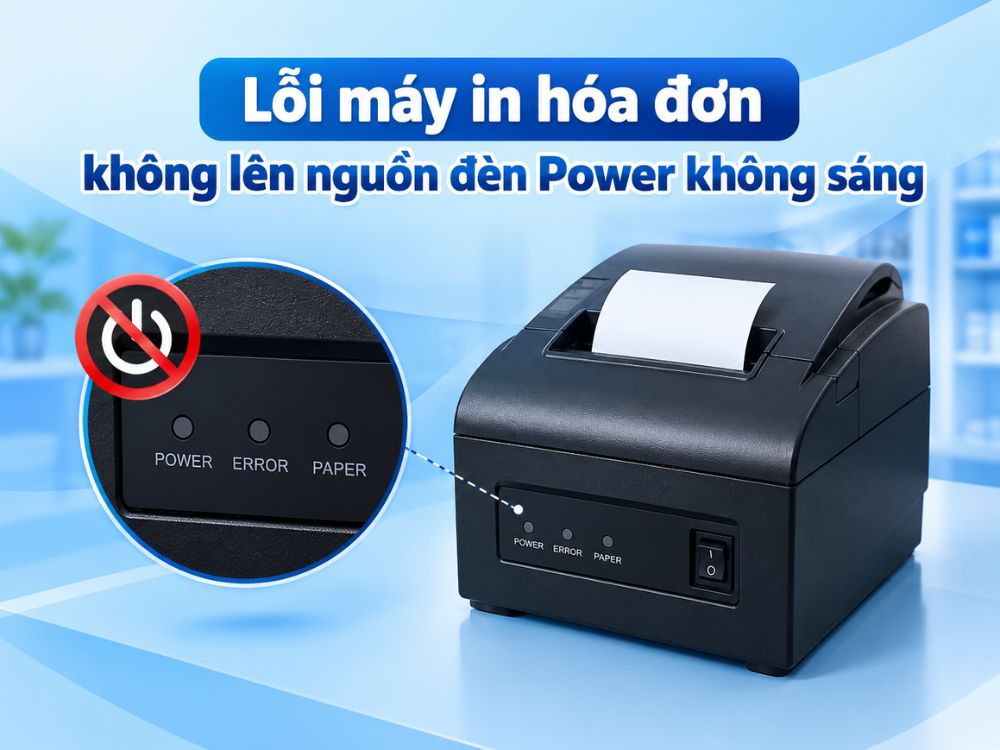
Dấu hiệu nhận diện:
Khi bạn bật công tắc nguồn (phía sau hoặc bên hông máy in), đèn LED chỉ báo nguồn (Power) không sáng màu xanh, máy không phát ra tiếng kêu bíp khởi động và nhấn nút Feed không có phản hồi.
Nguyên nhân:
- Phích cắm nguồn điện bị lỏng hoặc ổ cắm âm tường bị mất điện.
- Cục nguồn biến áp (Adapter 24V – 2.5A) bị chập cháy mạch bên trong, đứt dây ngầm do chuột cắn hoặc bị gập gãy tại cổ giắc cắm.
- Chân cắm nguồn tròn 3 chấu phía sau thân máy in bị gãy chân tiếp xúc hoặc bị oxi hóa.
- Công tắc nguồn bập bênh của máy in bị kẹt tiếp điểm cơ học.
Cách khắc phục từng bước:
- Kiểm tra đèn báo trên cục Adapter: Đa số Adapter máy in bill chính hãng đều có một đèn LED nhỏ màu xanh lá cây. Nếu đèn trên Adapter không sáng, hãy cắm sang một ổ điện khác đang có điện.
- Kiểm tra dây dẫn: Dùng tay kiểm tra dọc thân dây nguồn xem có đoạn nào bị dập nát, gập gãy hay đứt lõi đồng không.
- Thay thử cục nguồn cùng thông số: Dùng một Adapter nguồn 24V – 2.5A khác đang hoạt động tốt cắm thử vào máy in. Nếu máy sáng đèn bình thường, bạn chỉ cần mua thay thế cục Adapter mới.
- Kiểm tra cổng cắm nguồn: Cắm dứt khoát giắc cắm tròn 3 chấu vào cổng nguồn sau máy in theo đúng rãnh khuyết, tránh cắm xiên lệch làm cong chân tiếp xúc.
Lỗi máy in hóa đơn nhả giấy trắng không ra mực không ra chữ
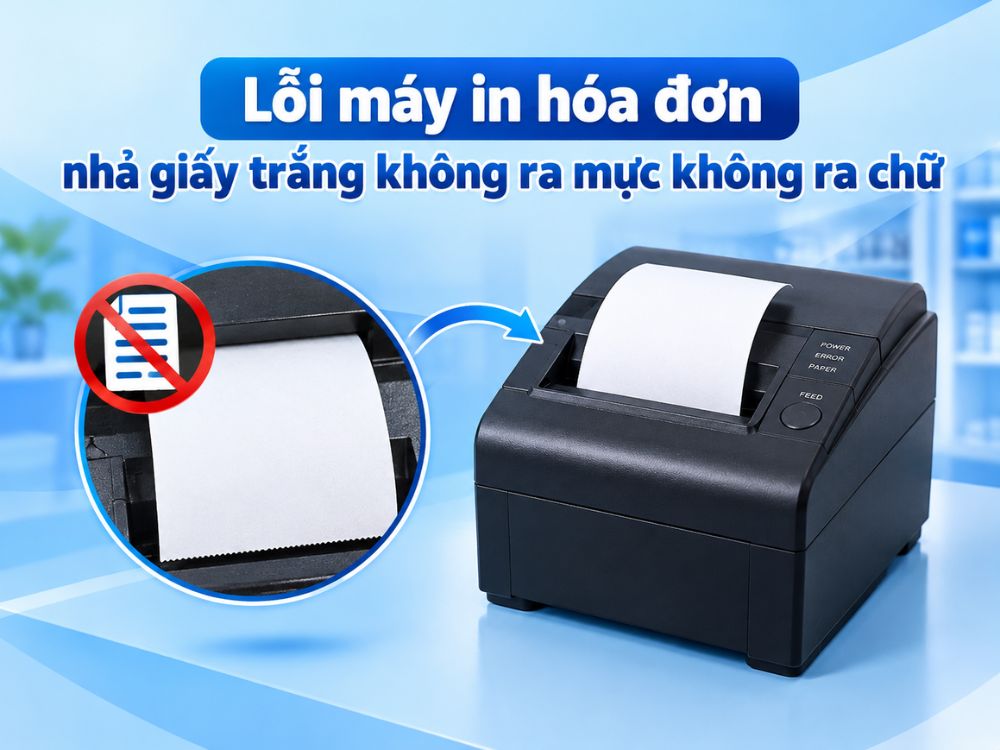
Dấu hiệu nhận diện:
Sau khi bấm lệnh in hoặc nhấn giữ nút Feed, máy in vẫn đẩy cuộn giấy ra đều đặn, dao vẫn cắt giấy bình thường nhưng toàn bộ bề mặt hóa đơn trắng tinh, không xuất hiện bất kỳ dòng chữ hay con số nào.
Nguyên nhân:
- Lắp ngược chiều cuộn giấy in nhiệt: Đây là nguyên nhân chiếm đến 90% trường hợp. Giấy in hóa đơn là giấy cảm nhiệt trực tiếp, chỉ có duy nhất một mặt ngoài được phủ hóa chất phản ứng nhiệt để đổi màu đen khi gặp nhiệt độ cao. Mặt trong của giấy là giấy thô thông thường. Nếu bạn lắp úp cuộn giấy, đầu in nhiệt sẽ đốt vào mặt không có thuốc cảm nhiệt nên không thể xuất hiện chữ.
- Dùng nhầm loại giấy in thông thường: Sử dụng giấy in kim carbonless hoặc giấy ford thông thường không có lớp cảm nhiệt.
- Đầu in nhiệt bị hỏng hoàn toàn: Cáp bẹ truyền tín hiệu từ bo mạch lên đầu in nhiệt bị lỏng, đứt hoặc thanh nhiệt bị cháy.
Cách khắc phục từng bước:
- Thử nghiệm xác định mặt cảm nhiệt: Dùng móng tay miết thật nhanh và mạnh lên bề mặt ngoài của tờ giấy. Nếu vệt móng tay hiện lên một đường màu đen rõ rệt thì đó là mặt cảm nhiệt.
- Lật ngược cuộn giấy: Nhấn nút mở nắp khay chứa giấy. Lấy cuộn giấy ra và đặt lại theo chiều ngửa cuộn giấy từ dưới lên (để mặt ngoài có thuốc cảm nhiệt tiếp xúc trực tiếp với thanh nhiệt ở đáy khay).
- Đóng chặt nắp máy in và bấm nút Feed: Nếu giấy chạy ra có vệt in thử hoặc chữ rõ ràng thì máy đã hoạt động chuẩn xác.
Lỗi hóa đơn in ra bị mờ chữ đứt nét hoặc mất hẳn một góc
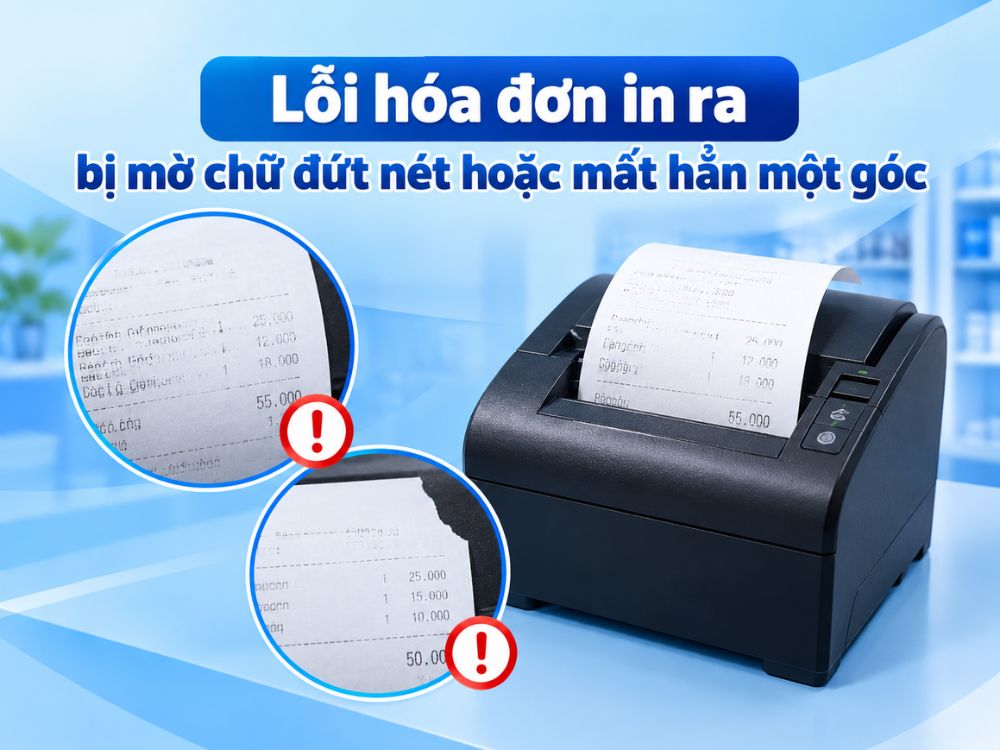
Dấu hiệu nhận diện:
Bản in hóa đơn nhạt màu, các ký tự không đậm nét, mã QR ngân hàng bị đứt nét khiến camera điện thoại không thể quét thanh toán, hoặc bản in bị mờ trắng một vệt dài dọc theo thân giấy.
Nguyên nhân:
- Bụi giấy và dầu mỡ tích tụ trên thanh nhiệt: Sau thời gian dài in ấn, bụi mịn từ bột giấy và dầu mỡ bốc lên từ thức ăn bám thành một lớp cặn đen cách nhiệt che phủ thanh nhiệt.
- Cuộn giấy in nhiệt bị ẩm mốc: Giấy in nhiệt để trong môi trường ẩm ướt, kho ẩm hoặc tiếp xúc với ánh nắng mặt trời làm lớp hóa chất cảm nhiệt bị suy giảm hoạt tính.
- Lực ép của nắp máy không đều: Trục cao su kéo giấy bị mòn hoặc ngàm khóa nắp máy bên trái/phải bị gãy, khiến giấy không áp sát vào thanh nhiệt.
- Độ đậm nét (Print Density) trong Driver cài đặt ở mức quá thấp.
Cách khắc phục từng bước:
- Vệ sinh thanh nhiệt đầu in:
- Tắt công tắc nguồn máy in và rút phích cắm điện để thanh nhiệt nguội hoàn toàn trong 5 phút.
- Mở nắp máy in, dùng tăm bông y tế thấm một ít cồn y tế (Isopropyl Alcohol 70 độ hoặc 90 độ).
- Nhẹ nhàng lau ngang qua thanh nhiệt màu đen sáng bóng theo một chiều từ trái sang phải để loại bỏ sạch vết bẩn và cặn bụi giấy.
- Chờ 2 phút cho cồn bay hơi khô hoàn toàn rồi đóng nắp bật máy lại.
- Thay cuộn giấy mới: Thử thay một cuộn giấy in nhiệt K80 bọc giấy bạc mới để kiểm tra chất lượng giấy.
- Tăng độ đậm nét trong Windows: Vào Control Panel -> Devices and Printers -> Chuột phải vào máy in chọn Printing Preferences -> Tab Advanced -> Tăng thông số Print Density từ mức 3 lên mức 4 hoặc 5.
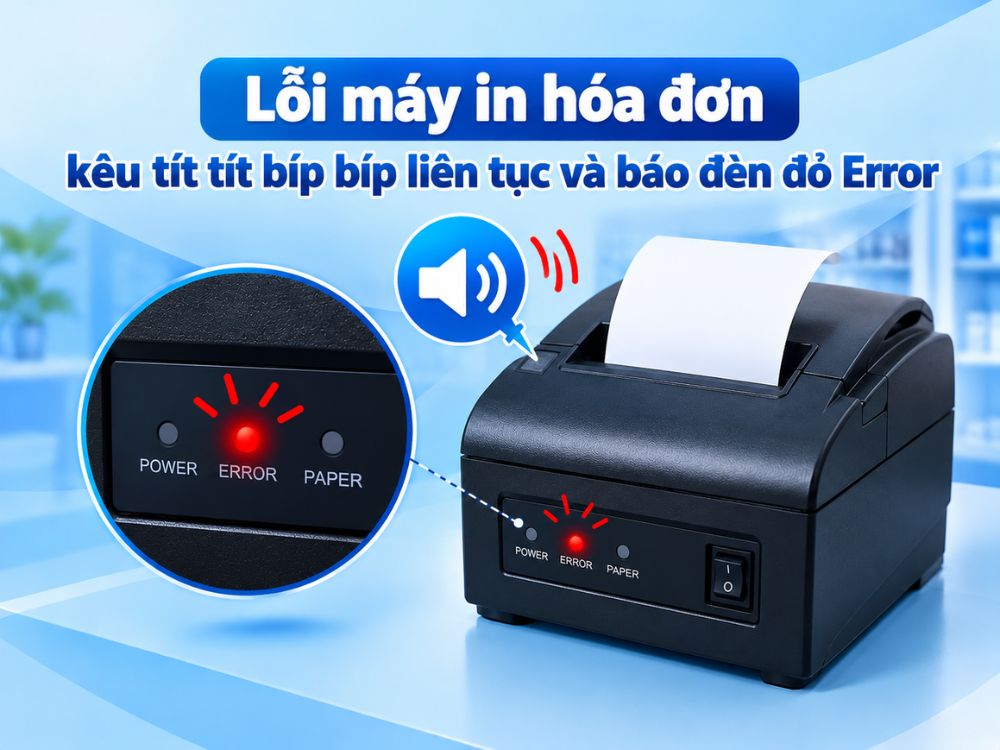
Lỗi máy in hóa đơn kêu tít tít bíp bíp liên tục và báo đèn đỏ Error
Dấu hiệu nhận diện:
Máy in liên tục phát ra tiếng còi cảnh báo bíp bíp từng hồi dài hoặc dồn dập, đồng thời đèn LED màu đỏ có chữ Error nhấp nháy liên tục và máy không nhận bất kỳ lệnh in nào.
Nguyên nhân:
- Máy in đã hết cuộn giấy bên trong khoang.
- Cảm biến nhận diện giấy (Paper Sensor) bị bụi giấy che khuất mắt đọc.
- Nắp khay giấy đóng chưa khớp ngàm khóa (thường do người dùng chỉ ấn một bên mép nắp).
- Nhiệt độ đầu in vượt ngưỡng an toàn: Máy in liên tục hàng trăm hóa đơn trong giờ cao điểm khiến thanh nhiệt bị quá nhiệt, bo mạch tự động ngắt để bảo vệ linh kiện.
Cách khắc phục từng bước:
- Kiểm tra cuộn giấy: Mở nắp máy in xem cuộn giấy đã hết chưa. Nếu còn giấy, kiểm tra xem giấy có bị đặt lệch khỏi rãnh dẫn hướng hay không.
- Đóng chặt nắp máy in: Dùng cả hai bàn tay ấn mạnh đều vào hai góc phía trước của nắp máy in cho đến khi nghe tiếng “tách” đanh gọn ở cả hai bên ngàm khóa.
- Vệ sinh mắt cảm biến: Thổi bụi hoặc dùng chổi cọ nhỏ quét sạch bụi giấy bám quanh mắt cảm biến quang học nằm ở đáy hộc chứa giấy.
- Để máy in nghỉ ngơi khi quá nhiệt: Nếu máy vừa in liên tục trong thời gian dài, hãy tắt máy khoảng 10 đến 15 phút để cụm đầu in hạ nhiệt độ về mức bình thường.
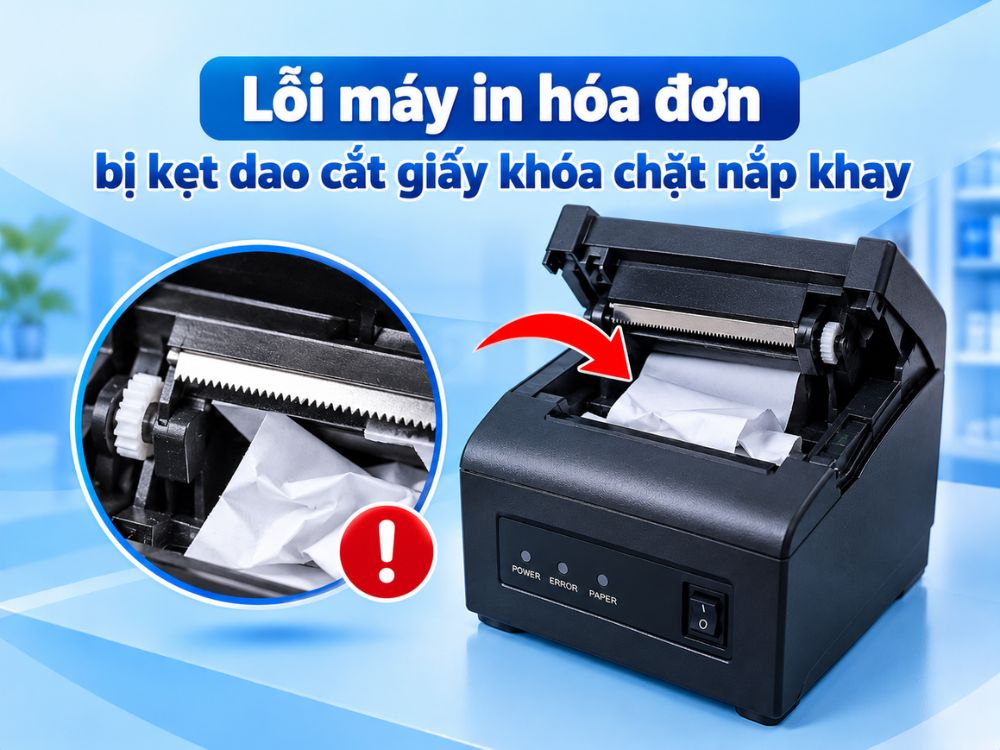
Lỗi máy in hóa đơn bị kẹt dao cắt giấy khóa chặt nắp khay
Dấu hiệu nhận diện:
Khi kết thúc lệnh in hóa đơn, dao cắt tự động phóng ra để cắt giấy nhưng không thu về được vị trí ban đầu. Lưỡi dao bị kẹt cứng ở giữa chừng, chặn ngang nắp máy in khiến nút mở nắp bị kẹt cứng, không thể mở nắp khay giấy ra được. Đèn Error nhấp nháy đỏ liên tục.
Nguyên nhân:
- Giấy in quá dày, giấy bị xô lệch chèn ép vào khe dao cắt.
- Lưỡi dao cắt bằng thép bị khô dầu bôi trơn, bánh răng truyền động bị mòn hoặc gãy chốt.
- Mất điện đột ngột đúng khoảnh khắc dao cắt đang phóng ra ngoài.
Cách khắc phục an toàn (Tuyệt đối không dùng dao cậy nắp):
- Bước 1: Tắt công tắc nguồn máy in và rút dây nguồn.
- Bước 2: Bật lại công tắc nguồn từ 2 đến 3 lần. Nhiều dòng máy in hiện đại (như Xprinter, Zywell) tích hợp tính năng tự động thu dao cắt về vị trí xuất phát khi khởi động lại.
- Bước 3: Mở nắp phụ xoay bánh răng thủ công:
- Nếu dao vẫn kẹt, hãy quan sát ở mặt trước máy in (ngay phía dưới miệng nhả giấy) có một miếng nắp nhựa nhỏ hình chữ nhật.
- Dùng tay tháo nhẹ miếng nắp nhựa này ra, bạn sẽ nhìn thấy một bánh răng lăn màu trắng bên trong.
- Dùng ngón tay xoay bánh răng này theo chiều kim đồng hồ (hoặc ngược lại tùy dòng máy) cho đến khi nhìn thấy lưỡi dao cắt thụt lùi hoàn toàn vào bên trong vỏ máy.
- Lúc này, chốt khóa nắp máy đã được giải phóng, bạn chỉ cần nhấn nút mở nắp khay giấy nhẹ nhàng, lấy đoạn giấy kẹt ra ngoài và lắp lại nắp nhựa.
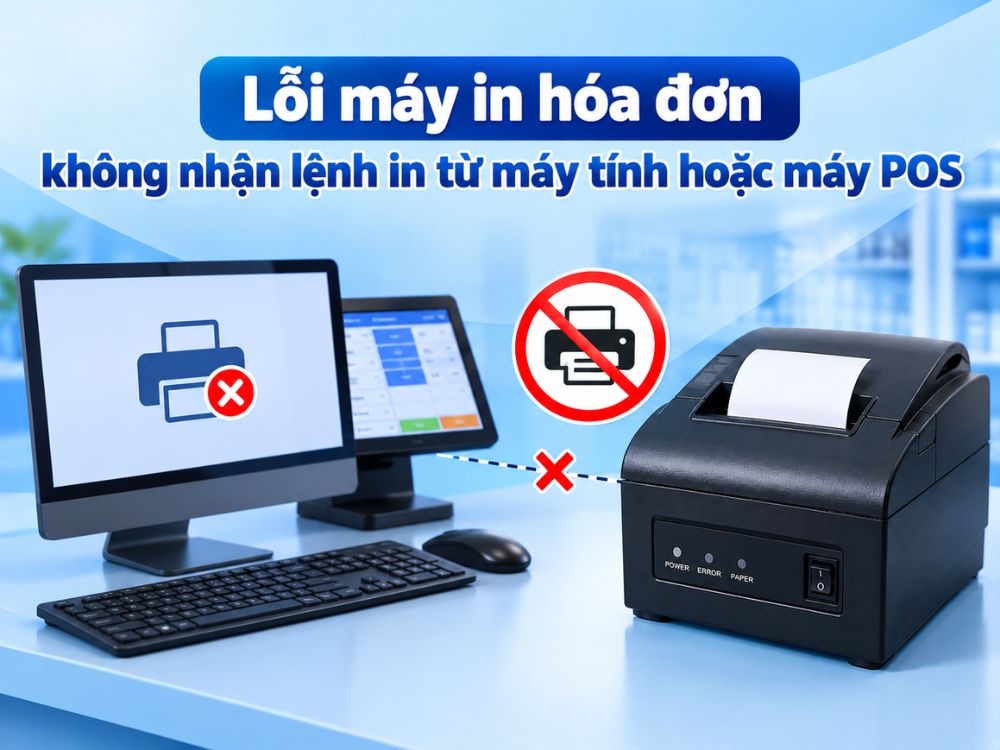
Lỗi máy in hóa đơn không nhận lệnh in từ máy tính hoặc máy POS
Dấu hiệu nhận diện:
Bấm lệnh thanh toán trên phần mềm bán hàng hoặc bấm Print Test Page từ máy tính nhưng máy in hoàn toàn không có phản ứng, không kêu, không nhả giấy.
Nguyên nhân:
- Lỏng đầu cáp USB hoặc cắm sang lỗ USB khác trên thùng máy tính khiến Windows tự động tạo ra một cổng ảo mới (
USB002,USB003) trong khi Driver vẫn đang trỏ về cổng cũ (USB001). - Lỗi treo dịch vụ hàng đợi in ngầm Print Spooler của Windows: Một lệnh in bị lỗi trước đó làm kẹt toàn bộ hàng đợi, khiến các lệnh in sau bị dồn ứ.
- Chưa bật máy in hoặc máy in đang bị đặt ở chế độ Use Printer Offline.
Cách khắc phục từng bước:
- Khởi động lại dịch vụ Print Spooler và xóa hàng đợi rác:
- Nhấn tổ hợp phím Windows + R, gõ lệnh services.msc rồi bấm Enter.
- Tìm dịch vụ có tên Print Spooler, nhấp chuột phải chọn Stop.
- Mở trình quản lý file, dán đường dẫn C:\Windows\System32\spool\PRINTERS vào thanh địa chỉ và xóa sạch toàn bộ các file rác đang tồn tại trong thư mục này.
- Quay lại cửa sổ Services, chuột phải vào Print Spooler và chọn Start.
- Kiểm tra và định tuyến lại cổng USB:
- Nhấn Windows + R, gõ control printers bấm Enter.
- Chuột phải vào biểu tượng máy in -> Chọn Printer Properties -> Chuyển sang tab Ports.
- Kiểm tra xem dấu tích đang ở cổng nào. Hãy thử tích chuyển sang các cổng USB001, USB002 hoặc USB003 và bấm Apply, sau đó in thử Test Page cho đến khi máy in nhận lệnh.
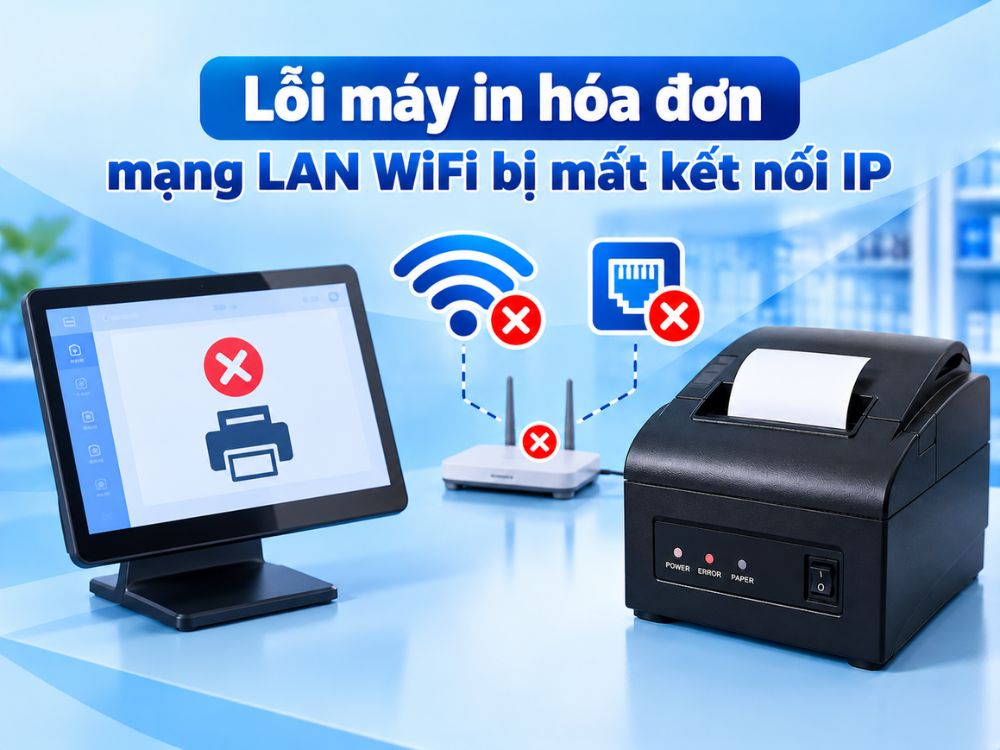
Lỗi máy in hóa đơn mạng LAN WiFi bị mất kết nối IP
Dấu hiệu nhận diện:
Máy in cắm dây mạng LAN vào modem hoặc kết nối WiFi nhưng điện thoại và máy POS không tìm thấy máy in, phần mềm báo lỗi “Không thể kết nối đến máy in”.
Nguyên nhân:
- Dây cáp mạng LAN bị lỏng, đứt ngầm hoặc đầu bấm RJ45 bị gãy lẫy cài.
- Máy in bị nhảy địa chỉ IP do Router WiFi khởi động lại và cấp phát lại dải IP động (DHCP).
- Điện thoại hoặc máy POS đang bắt nhầm sóng WiFi của hàng xóm hoặc đang bật kết nối 4G/5G.
Cách khắc phục từng bước:
- In bản Self-Test kiểm tra IP hiện tại:
- Tắt nguồn máy in.
- Nhấn giữ chặt nút Feed và bật công tắc nguồn.
- Chờ 3 giây máy kêu tiếng bíp thì buông tay. Tờ phiếu in ra sẽ hiển thị dòng IP Address hiện tại của máy in.
- So sánh dải IP của quán:
- Trên máy tính, mở Command Prompt gõ ipconfig để xem dải mạng của quán (ví dụ: 192.168.1.x).
- Nếu IP máy in khác dải mạng (ví dụ: 192.168.123.100), bạn phải dùng công cụ hãng (như Xprinter Net Setting Tool) để đổi IP máy in về cùng dải mạng của quán (ví dụ: 192.168.1.200).
- Cài đặt IP tĩnh (Static IP): Cố định địa chỉ IP máy in để router không bao giờ thay đổi IP của máy.
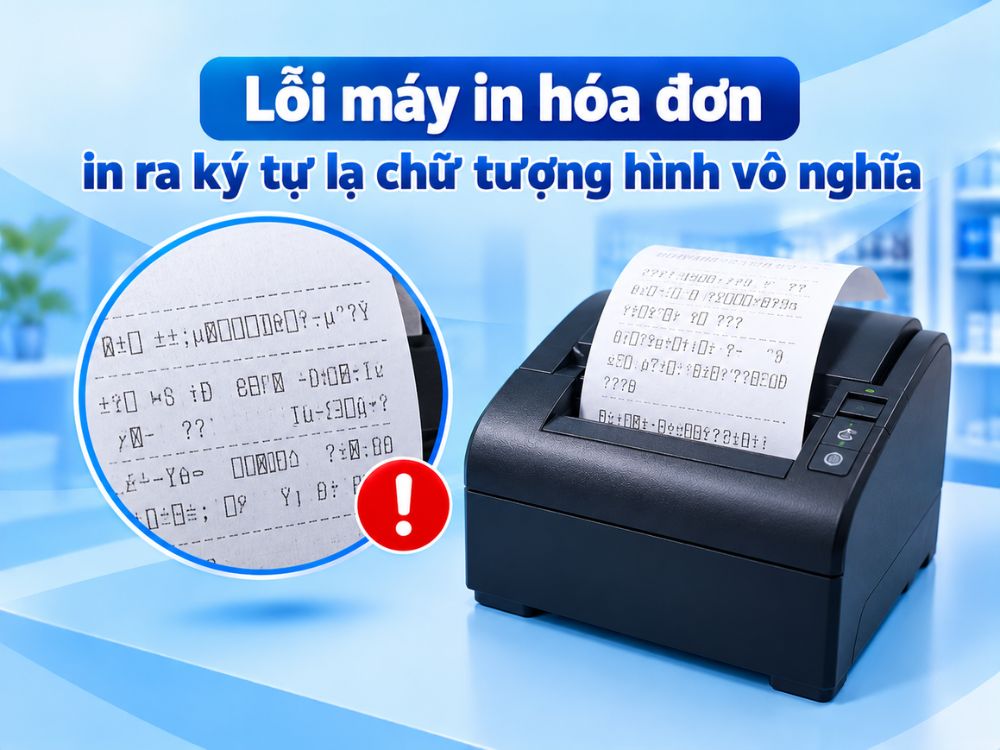
Lỗi máy in hóa đơn in ra ký tự lạ chữ tượng hình vô nghĩa
Dấu hiệu nhận diện:
Thay vì in ra tiếng Việt có dấu rõ ràng, máy in liên tục in ra hàng mét giấy chứa các ký tự loằng ngoằng, chữ tượng hình, dấu chấm hỏi hoặc các đoạn mã vô nghĩa không dừng lại được.
Nguyên nhân:
- Máy tính nhận sai Driver mặc định: Windows tự nhận Driver chung (Generic Text Driver) thay vì Driver chuẩn của nhà sản xuất.
- Tốc độ truyền dữ liệu (Baudrate) giữa máy in và cổng giao tiếp bị xung đột.
- Dây cáp kết nối USB bị nhiễu từ trường nghiêm trọng.
Cách khắc phục từng bước:
- Tắt nguồn máy in ngay lập tức để tránh hao tốn giấy in nhiệt.
- Rút cáp USB ra cắm lại vào cổng USB phía sau thùng máy tính (cắm trực tiếp mainboard để chống nhiễu).
- Gỡ bỏ Driver lỗi và cài lại Driver chính hãng tương thích với model máy (ví dụ: cài đúng driver Xprinter XP-80C cho máy K80).
- Khởi động lại máy tính và in thử bản Print Test Page từ hệ điều hành trước khi mở phần mềm bán hàng.
Quy trình bảo dưỡng định kỳ giúp tăng gấp đôi tuổi thọ máy in hóa đơn
- Vệ sinh đầu in nhiệt định kỳ 1 đến 2 tuần một lần bằng cồn y tế để loại bỏ bụi giấy và cặn bám.
- Sử dụng giấy in nhiệt chất lượng cao, bọc giấy bạc chống ẩm, bề mặt láng mịn để giảm thiểu mài mòn thanh nhiệt.
- Đặt máy in tại khu vực khô ráo, thoáng mát; tránh đặt sát bếp gas, chảo chiên dầu mỡ hoặc bồn rửa quầy bar.
- Luôn tắt công tắc nguồn trước khi tháo lắp cuộn giấy mới hoặc cắm rút dây cáp tín hiệu.
- Kiểm tra và tra dầu bôi trơn chuyên dụng cho hệ thống bánh răng dao cắt định kỳ 6 tháng một lần.
Câu hỏi thường gặp về lỗi máy in hóa đơn
Máy in hóa đơn hết mực thì mua loại mực nào để thay thế?
Máy in hóa đơn nhiệt (như các dòng máy in bill Xprinter, máy in bill Zywell hay máy in bill Epson) sử dụng công nghệ in nhiệt trực tiếp hoàn toàn không dùng mực. Do đó bạn không cần phải mua mực. Hiện tượng máy in không ra chữ hoặc mờ chữ là do cuộn giấy bị lắp ngược chiều, giấy bị ẩm hoặc thanh nhiệt bị bám bụi bẩn.
Đầu in nhiệt máy in bill bị xước một vệt trắng dài có sửa được không?
Không thể sửa chữa thanh nhiệt khi đã bị xước cơ học hoặc cháy điểm pixel. Khi đầu in nhiệt bị xước, các điểm đốt nhiệt tại vị trí đó đã bị hỏng vĩnh viễn, tạo ra một vệt trắng dài không thể khắc phục. Giải pháp duy nhất là thay thế cụm đầu in nhiệt mới chính hãng.
Tại sao máy in bill K80 không tự động mở két đựng tiền khi thanh toán
Do bạn chưa cắm dây cáp RJ11 từ két tiền vào cổng DK phía sau máy in bill, hoặc chưa bật tính năng mở két trong Driver/phần mềm bán hàng. Hãy vào Printer Properties -> tab Device Settings -> tại mục Cash Drawer chọn Open Before Printing và bấm Apply.