

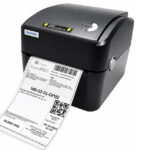










Cách reset máy in hóa đơn (máy in bill) phổ biến và đơn giản nhất giúp khôi phục cài đặt gốc. Sau một thời gian dài vận hành hoặc khi thay đổi modem Wifi, máy in bill thường phát sinh các sự cố như treo lệnh in, mất kết nối mạng nội bộ, in ra ký tự lạ hoặc đèn đỏ Error nhấp nháy liên tục.
Tôi là Nguyễn Xuân Hà – CEO ITH Digital Technology với 16 năm kinh nghiệm trong ngành IT, thiết bị mã số mã vạch và giải pháp bán lẻ. Trực tiếp hỗ trợ kỹ thuật cho hơn 3.500 cơ sở kinh doanh, tôi đúc kết bài viết hướng dẫn bạn chi tiết các phương pháp reset máy in hóa đơn cho từng dòng Xprinter, Epson, Bixolon, Zywell và cách xử lý lỗi mạng sau khi reset.
Khi nào bạn cần thực hiện reset máy in hóa đơn
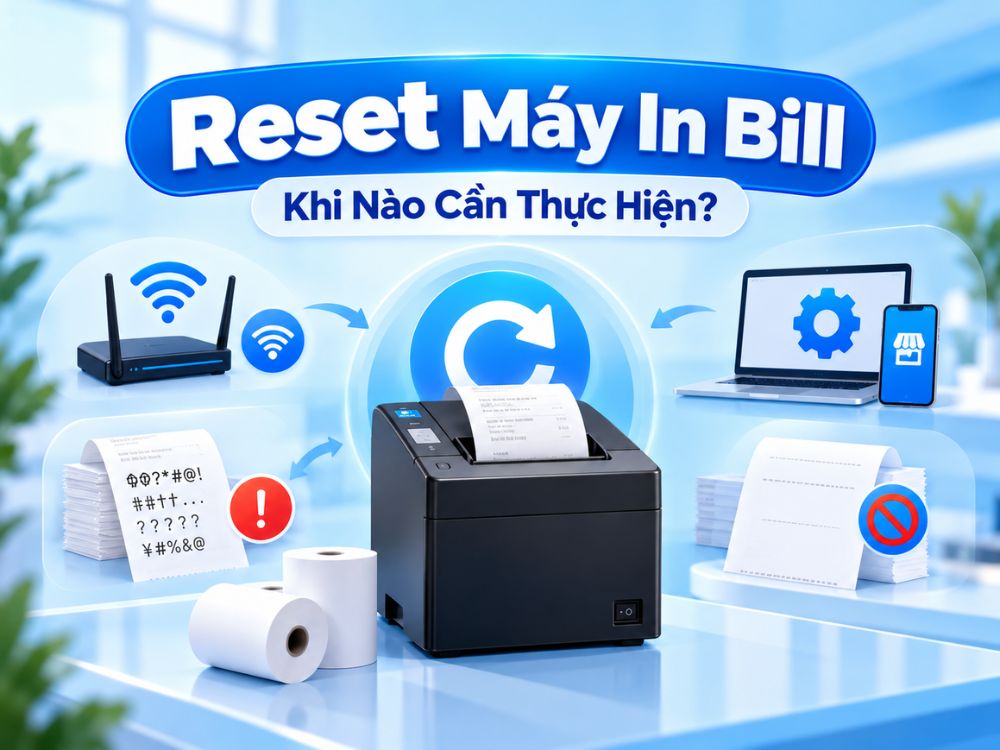
Reset máy in bill là biện pháp can thiệp kỹ thuật khi thiết bị gặp phải các lỗi logic hoặc xung đột cấu hình mạng:
- Cửa hàng thay đổi modem mạng hoặc đổi tên và mật khẩu Wifi: Các dòng máy in bill kết nối Wifi sẽ mất liên lạc khi thông số mạng thay đổi. Reset giúp xóa thông tin Wifi cũ và đưa máy về chế độ phát sóng mặc định để cài đặt lại.
- Cài đặt sai dải địa chỉ IP tĩnh: Khi người dùng gán địa chỉ IP của máy in bill không trùng dải mạng với Router hoặc bị trùng IP với thiết bị khác, phần mềm bán hàng trên điện thoại sẽ không thể tìm thấy máy in. Reset là cách nhanh nhất để khôi phục IP về mặc định nhằm cấu hình lại từ đầu.
- Tràn bộ đệm dữ liệu (Buffer RAM Overflow): Trong giờ cao điểm, thu ngân gửi dồn dập hàng chục lệnh in cùng lúc khiến bộ nhớ tạm của máy in bị quá tải. Thiết bị sẽ bị đơ cứng, không nhả giấy và đèn đỏ Error nháy liên tục dù khởi động lại nhiều lần.
- Máy in in ra ký tự rác và biểu tượng lạ: Khi máy in nhận sai tập lệnh điều khiển, lỗi bảng mã font hoặc xung đột tốc độ truyền Baudrate, máy sẽ nhả giấy liên tục và in ra các dòng chữ loằng ngoằng. Reset sẽ khôi phục toàn bộ bảng mã và tốc độ truyền dữ liệu gốc.
- Chuyển giao máy in sang phần mềm mới: Khi nhượng lại máy in hoặc chuyển đổi phần mềm bán hàng (từ KiotViet sang Sapo, POS365, iPOS), việc reset giúp xóa sạch thiết lập tùy biến cũ để dễ dàng đồng bộ với hệ thống mới.
Phân biệt các cấp độ reset máy in hóa đơn
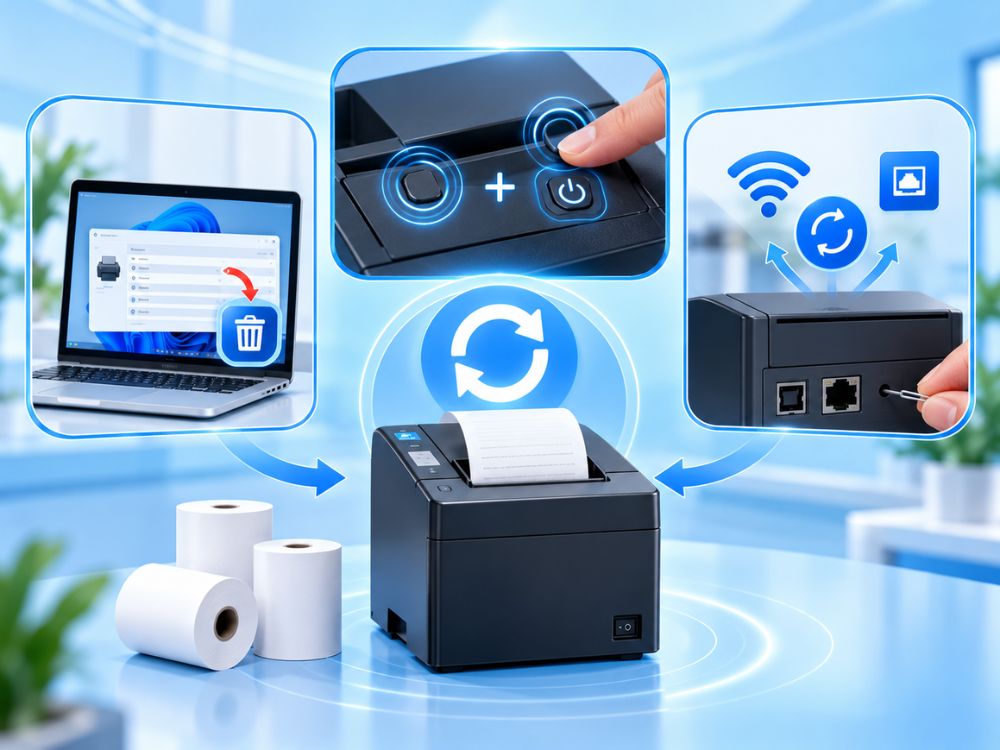
Trước khi thao tác, bạn cần xác định đúng cấp độ reset phù hợp với sự cố mà máy in đang gặp phải:
- Soft Reset (Xóa hàng đợi in trên máy tính): Thao tác giải phóng bộ nhớ đệm trên Windows khi lệnh in bị kẹt trong tiến trình Print Spooler. Phương pháp này không can thiệp vào phần cứng và không làm mất địa chỉ IP đã cài đặt.
- Factory Reset / Hard Reset (Khôi phục cài đặt gốc phần cứng): Sử dụng tổ hợp phím cơ học trên thân máy (nút Feed kết hợp nút nguồn) để xóa sạch bộ nhớ flash. Toàn bộ thiết lập về độ đậm nét, âm báo còi bíp và cấu hình cổng kết nối sẽ trở về trạng thái xuất xưởng.
- Network Reset (Xóa cấu hình mạng LAN và Wifi): Sử dụng nút Reset dạng lỗ chọc kim ở mặt sau hoặc dưới đáy máy. Lệnh này chỉ xóa thông tin IP, tên Wifi, mật khẩu mạng và đưa cổng mạng về chế độ DHCP hoặc IP mặc định ban đầu.
Hướng dẫn chi tiết cách reset các dòng máy in hóa đơn phổ biến
Cách reset máy in hóa đơn Xprinter (Khổ K80 và K58)
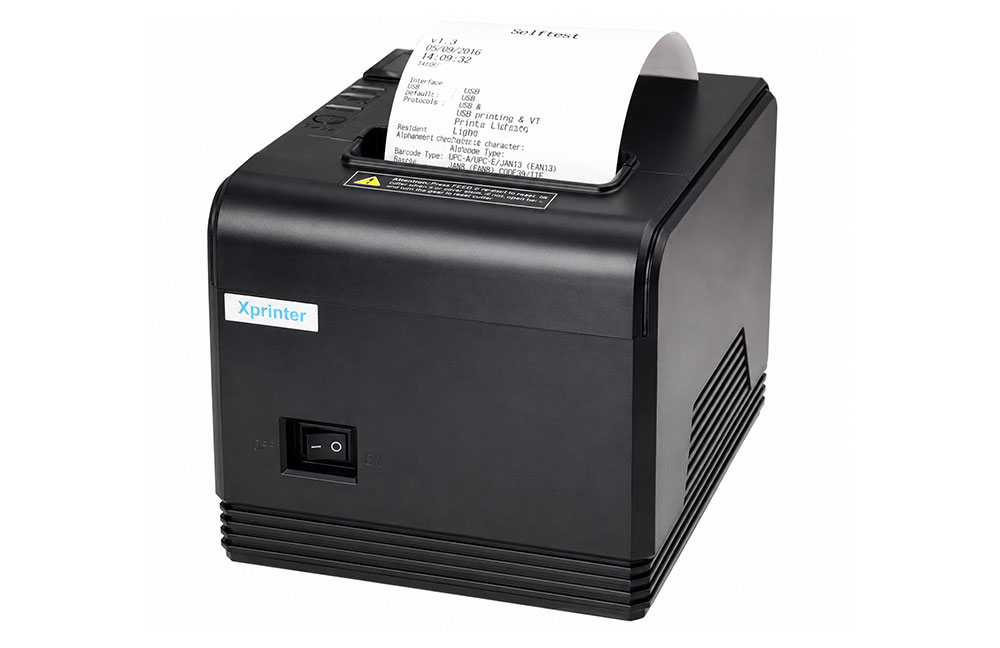
Máy in bill Xprinter là thương hiệu máy in bill thông dụng nhất với các model như XP-Q200, XP-N160M, XP-K200L, XP-Q80C, XP-58IIH:
- Khôi phục cài đặt gốc bằng phím Feed: Tắt công tắc nguồn máy in về Off. Nhấn giữ chặt nút Feed ở mặt trước máy, tay còn lại bật công tắc nguồn sang On. Tiếp tục giữ nút Feed khoảng 5 đến 8 giây cho đến khi máy phát tiếng bíp dài hoặc 2 tiếng bíp liên tiếp, đồng thời máy tự động in ra phiếu thông số Self-Test thì buông tay ra. Toàn bộ thông số máy đã trở về mặc định gốc.
- Reset cấu hình Wifi cho dòng Xprinter không dây (XP-T80W, XP-Q807K, XP-K200W): Phía đáy hoặc sau lưng máy có một lỗ nhỏ ghi chữ RESET. Khi máy in đang bật nguồn, dùng que chọc sim nhấn giữ nút bên trong lỗ Reset khoảng 5 đến 10 giây cho đến khi máy kêu tiếng bíp dài. Máy in sẽ xóa Wifi cũ và phát lại mạng Wifi mặc định dạng Printer_xxxx để bạn cài đặt lại.
Cách reset máy in hóa đơn Epson (Dòng TM-T81, TM-T82, TM-T88)
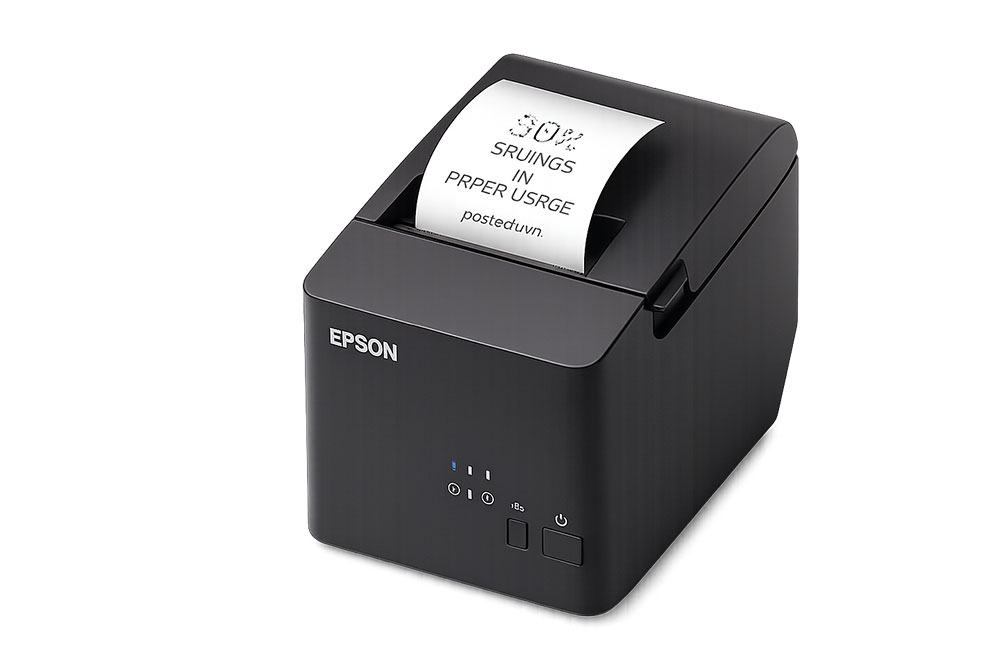
Các dòng máy in bill Epson có quy trình reset cấu hình chuẩn mực:
- Reset thông số in bằng phím Feed: Tắt công tắc nguồn máy in. Nhấn giữ nút Feed và bật nguồn máy in lên lại. Giữ nút Feed khoảng 3 giây cho đến khi máy in ra đoạn thông tin cấu hình phần cứng thì buông tay.
- Reset card mạng Ethernet LAN (Cổng mạng UB-E03, UB-E04): Phía sau card mạng LAN của máy in Epson có lỗ nhỏ ghi chữ Reset hoặc Init. Khi máy in đang bật nguồn, dùng đầu tăm nhấn giữ nút Reset này trong 10 đến 15 giây cho đến khi máy tự động in ra phiếu xác nhận Reset to Factory Default. Địa chỉ IP của card mạng sẽ khôi phục về chế độ nhận tự động DHCP hoặc IP mặc định 192.168.192.168.
Cách reset máy in hóa đơn Bixolon (SRP-330, SRP-350, SRP-E300)
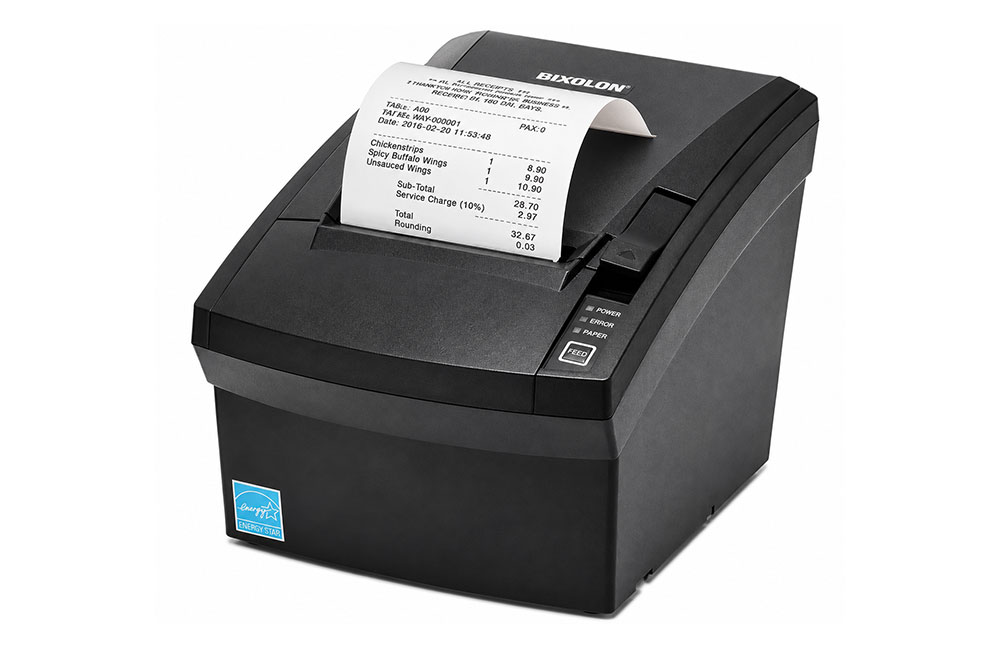
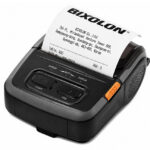
Dòng máy in hóa đơn Bixolon của Hàn Quốc áp dụng cơ chế reset như sau: Gạt công tắc nguồn máy in về Off. Dùng ngón tay mở nắp khay giấy của máy in. Trong khi nắp máy đang mở, bạn nhấn giữ nút Feed và bật công tắc nguồn sang On. Máy in sẽ phát ra chuỗi âm thanh còi bíp liên tục. Bạn giữ nút Feed khoảng 3 giây rồi buông tay ra, sau đó đóng nắp khay giấy lại thật chặt. Máy in Bixolon sẽ tự động in bản tự kiểm tra và đưa toàn bộ thông số về cấu hình xuất xưởng.
Cách reset máy in hóa đơn Zywell
Các dòng máy in hóa đơn Zywell (ZY303, ZY307, ZY606) phân phối được reset theo quy trình: Tắt nguồn máy in hoàn toàn. Nhấn giữ nút Feed và bật công tắc nguồn On. Đợi máy kêu tiếng bíp ngắn thì giữ thêm 3 giây rồi buông tay ra. Máy sẽ in ra phiếu Self-Test chứa địa chỉ IP mặc định của nhà máy là 192.168.123.100.
| Thương hiệu | Dòng máy phổ biến | Thao tác Reset chuẩn | Trạng thái IP sau Reset |
|---|---|---|---|
| Xprinter | XP-Q200, K200L, Q80C | Tắt máy -> Giữ Feed -> Bật nguồn -> Giữ 5-8 giây | Về IP mặc định 192.168.123.100 |
| Xprinter Wifi | XP-T80W, Q807K | Bật nguồn -> Chọc lỗ Reset 5-10 giây | Xóa Wifi, phát mạng Printer_xxxx |
| Epson | TM-T82II, TM-T82III | Bật nguồn -> Chọc giữ nút Init/Reset LAN 10 giây | Về DHCP hoặc 192.168.192.168 |
| Bixolon | SRP-330, SRP-350 | Mở nắp -> Giữ Feed -> Bật nguồn -> Đóng nắp | Về cấu hình xuất xưởng gốc |
| Zywell | ZY303 | Tắt máy -> Giữ Feed -> Bật nguồn -> Giữ 3 giây | Về IP mặc định 192.168.123.100 |
Cách reset xóa sạch hàng đợi in bị treo trên máy tính Windows (Clear Print Spooler)
Khi máy in bill không hoạt động do dịch vụ in Print Spooler trên Windows bị xung đột, các lệnh in cũ bị kẹt cứng làm chặn lệnh in mới. Bạn hãy thực hiện 3 bước xóa hàng đợi in:
- Bước 1: Tạm dừng dịch vụ Print Spooler. Bạn nhấn tổ hợp phím Windows + R, nhập lệnh services.msc rồi nhấn Enter. Trong danh sách dịch vụ, tìm mục Print Spooler, nhấp chuột phải và chọn Stop.
- Bước 2: Xóa toàn bộ file rác bị kẹt trong bộ nhớ đệm. Tiếp tục mở hộp thoại Run (Windows + R), nhập chính xác đường dẫn C:\Windows\System32\spool\PRINTERS rồi nhấn Enter. Chọn toàn bộ file tạm bên trong thư mục này (phím tắt Ctrl + A) và nhấn Delete để xóa sạch hoàn toàn.
- Bước 3: Khởi động lại dịch vụ in. Quay trở lại cửa sổ Services, nhấp chuột phải vào Print Spooler và chọn Start. Lúc này hàng đợi in đã được dọn sạch, bạn có thể gửi lệnh in hóa đơn mới bình thường.
Những việc bắt buộc phải làm ngay sau khi reset máy in hóa đơn
Sau khi reset máy in hóa đơn, địa chỉ IP tĩnh trước đây của máy đã bị xóa sạch. Để đưa máy in vào hoạt động trở lại, bạn cần thực hiện tuần tự các bước:
- Chạy in phiếu Self-Test kiểm tra địa chỉ IP mới: Ngay sau khi reset, tắt máy, giữ nút Feed và bật nguồn để in phiếu Self-Test. Quan sát mục IP Address để biết chính xác máy in đang nhận địa chỉ IP nào (thông thường là 192.168.123.100 với Xprinter/Zywell hoặc DHCP với Epson).
- Cấu hình lại địa chỉ IP tĩnh trùng dải mạng Router cửa hàng: Máy in chỉ nhận lệnh khi địa chỉ IP của máy nằm cùng dải mạng với Router Wifi (ví dụ Router cấp dải 192.168.1.x thì máy in phải đặt là 192.168.1.200). Bạn cắm dây USB sang máy tính, dùng phần mềm của hãng (Xprinter Test Tool hoặc EpsonNet Config) để gán lại IP tĩnh.
- Cập nhật lại địa chỉ IP trong phần mềm bán hàng: Sau khi đổi IP máy in thành công, bạn mở ứng dụng bán hàng trên điện thoại hoặc máy POS (KiotViet, Sapo, POS365, iPOS), vào mục Cài đặt máy in, nhập đúng địa chỉ IP mới và bấm In thử để hoàn tất.
Câu hỏi thường gặp khi reset máy in hóa đơn
Reset máy in hóa đơn có làm mất bảo hành hoặc gây hỏng đầu in nhiệt không?
Hoàn toàn không. Reset là tính năng kỹ thuật tiêu chuẩn được nhà sản xuất tích hợp sẵn trên bo mạch điều khiển nhằm giúp người dùng tự phục hồi thiết bị khi gặp sự cố phần mềm hoặc xung đột mạng. Việc reset không can thiệp vật lý vào phần cứng, không làm rách tem niêm phong và không ảnh hưởng đến độ bền thanh nhiệt hay mô tơ dao cắt. Thiết bị vẫn được hưởng đầy đủ chính sách bảo hành chính hãng.
Sau khi reset máy in bill qua mạng LAN tại sao điện thoại không in được nữa?
Nguyên nhân do sau khi reset, máy in hóa đơn đã tự động xóa địa chỉ IP tĩnh cài đặt trước đó và quay về địa chỉ IP mặc định của nhà máy (thường là 192.168.123.100). Địa chỉ này khác dải mạng Wifi của Router quán (thường là 192.168.1.x), khiến ứng dụng bán hàng trên điện thoại không thể tìm thấy máy in. Bạn cần dùng máy tính cài công cụ Xprinter Test Tool để đổi địa chỉ IP của máy in về cùng dải mạng Router thì điện thoại sẽ in lại bình thường.
Làm thế nào để đổi địa chỉ IP của máy in Xprinter từ 192.168.123.100 về dải mạng 192.168.1.x?
Để đổi dải IP cho máy in Xprinter sau khi reset, bạn cắm cáp USB từ máy in vào máy tính Windows và mở phần mềm Xprinter Test Tool. Chọn cổng giao tiếp USB, bấm nút Advanced Setting và chọn mục Set Net. Tại đây, nhập địa chỉ IP mới cùng dải với mạng quán (ví dụ 192.168.1.200), nhập Subnet Mask là 255.255.255.0 và Gateway là 192.168.1.1, sau đó nhấn Set IP. Máy in sẽ phát tiếng bíp xác nhận đổi IP thành công.