










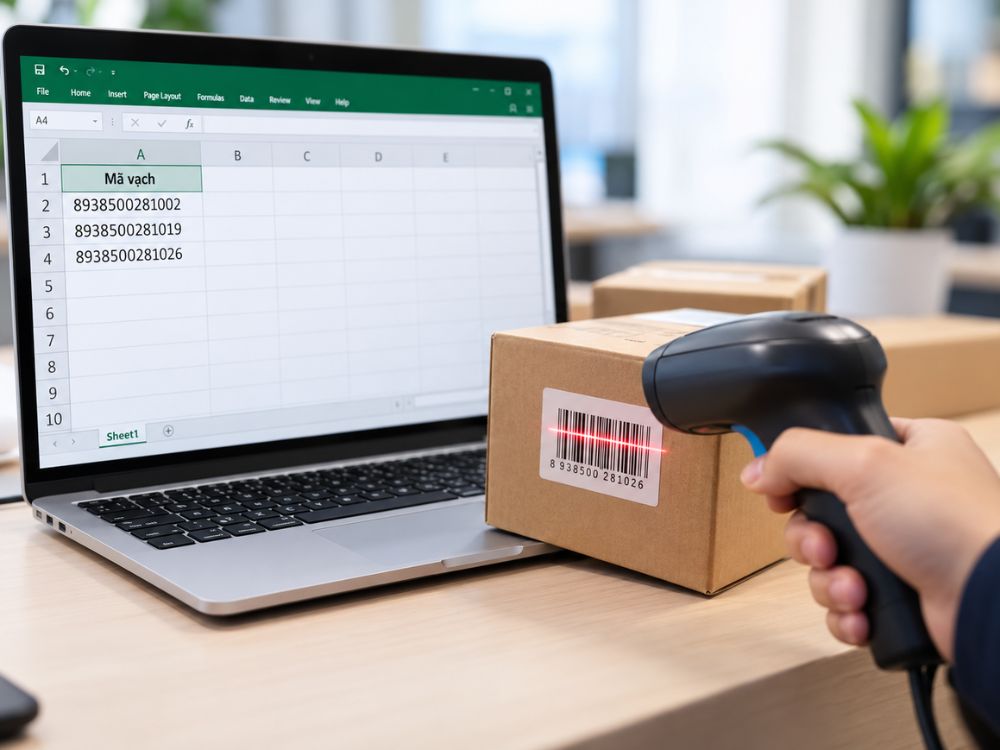
Để kết nối máy quét mã vạch với Excel, bạn chỉ cần cắm máy quét vào máy tính qua cổng USB hoặc Bluetooth, sau đó mở bảng tính Excel, nhấp chuột vào ô cần nhập liệu và tiến hành quét mã.
Tôi là Nguyễn Xuân Hà, CEO ITH Digital Technology. Với 16 năm trực tiếp tư vấn và triển khai thiết bị mã số mã vạch cho hơn 3.000 doanh nghiệp bán lẻ, kho bãi và chuỗi phân phối trên toàn quốc, tôi nhận thấy bảng tính Excel vẫn là công cụ quản lý hàng hóa và kiểm kho phổ biến nhất.
Cơ chế nhập liệu của máy quét mã vạch vào Excel
Máy quét mã vạch kết nối với máy tính hoạt động theo cơ chế giả lập bàn phím chuẩn USB HID (Human Interface Device Keyboard Emulation).
Khi quét qua tem nhãn, đầu đọc quang học giải mã vạch sáng tối thành chuỗi ký tự số hoặc chữ. Thiết bị mô phỏng một bàn phím tốc độ cao, gõ toàn bộ chuỗi ký tự vào đúng vị trí con trỏ chuột trên bảng tính Excel chỉ trong 0.01 giây. Người dùng không cần cài đặt thêm phần mềm trung gian hay driver phức tạp. Ô dữ liệu nào trong Excel đang kích hoạt sẽ nhận trọn vẹn thông tin mà máy quét gửi về.
Các hình thức kết nối máy quét mã vạch với máy tính
Kết nối có dây qua cổng USB
Phương thức đơn giản và ổn định nhất cho quầy thu ngân cố định. Bạn chỉ cần cắm đầu dây cáp USB vào cổng USB máy tính. Hệ điều hành Windows tự động nhận diện thiết bị dưới dạng bàn phím USB Plug & Play trong vài giây.
Kết nối không dây qua USB Receiver 2.4GHz
Dòng máy không dây sử dụng đầu thu USB nhỏ gọn cắm vào máy tính, truyền nhận trên tần số vô tuyến 2.4GHz. Phương thức này cho phép người dùng tự do di chuyển quét hàng trong bán kính 10m đến 30m tại văn phòng hoặc kho nhỏ.
Kết nối không dây qua sóng Bluetooth
Máy quét tích hợp Bluetooth kết nối trực tiếp với laptop, máy tính bảng hoặc điện thoại thông minh. Nhân viên kho chỉ cần gạt máy sang chế độ ghép đôi Bluetooth, mở cài đặt trên máy tính và bấm kết nối để đồng bộ dữ liệu rảnh tay.
5 bước kết nối máy quét mã vạch với excel
Chuẩn bị thiết bị và mở file Excel
Đảm bảo máy quét đã cắm cáp hoặc sạc đầy pin nếu là dòng không dây. Mở phần mềm Microsoft Excel trên máy tính và tạo bảng tính mới hoặc file danh mục hàng hóa cần kiểm kê.
Ghép nối phần cứng với máy tính
Cắm đầu dây USB hoặc đầu thu USB Receiver vào cổng máy tính. Thiết bị phát ra tiếng bíp ngắn và sáng đèn báo hiệu phần cứng đã sẵn sàng giao tiếp với hệ điều hành.
Cấu hình chế độ tự động xuống dòng (Enter) hoặc sang ngang (Tab)
Sau khi bắn mã vạch, bạn thường muốn con trỏ chuột tự động nhảy xuống dòng tiếp theo để quét liên tục. Hãy mở sách hướng dẫn (User Manual) đi kèm máy, tìm mục Suffix Configuration (Hậu tố dữ liệu), dùng máy quét bắn lần lượt các mã cấu hình:
- Quét mã Enter Setup (hoặc Start Configuration).
- Quét mã Add CR Suffix (Carriage Return) hoặc Add Enter.
- Quét mã Save (hoặc Exit Configuration).
Nếu quy trình kiểm kho sắp xếp thông tin theo hàng ngang, hãy chọn mã Add TAB Suffix để con trỏ tự động nhảy sang cột bên phải sau mỗi lần quét.
Định dạng cột dữ liệu trong Excel dạng văn bản (Text)
Thao tác bắt buộc để tránh Excel hiểu lầm mã vạch là con số toán học. Bôi đen toàn bộ cột chứa mã vạch (ví dụ cột A), nhấp chuột phải chọn Format Cells, chọn thẻ Number, chọn mục Text và nhấn OK.
Đặt con trỏ chuột vào ô mục tiêu và tiến hành quét
Nhấp chuột trái kích hoạt ô đầu tiên cần nhập mã (ví dụ ô A2), đưa đầu đọc hướng vuông góc vào mã vạch trên sản phẩm và bấm cò. Chuỗi số mã vạch sẽ hiển thị ngay lập tức và con trỏ tự động nhảy xuống ô A3 sẵn sàng cho lần quét kế tiếp.
Cách xử lý các lỗi thường gặp khi kết nối máy quét mã vạch với excel
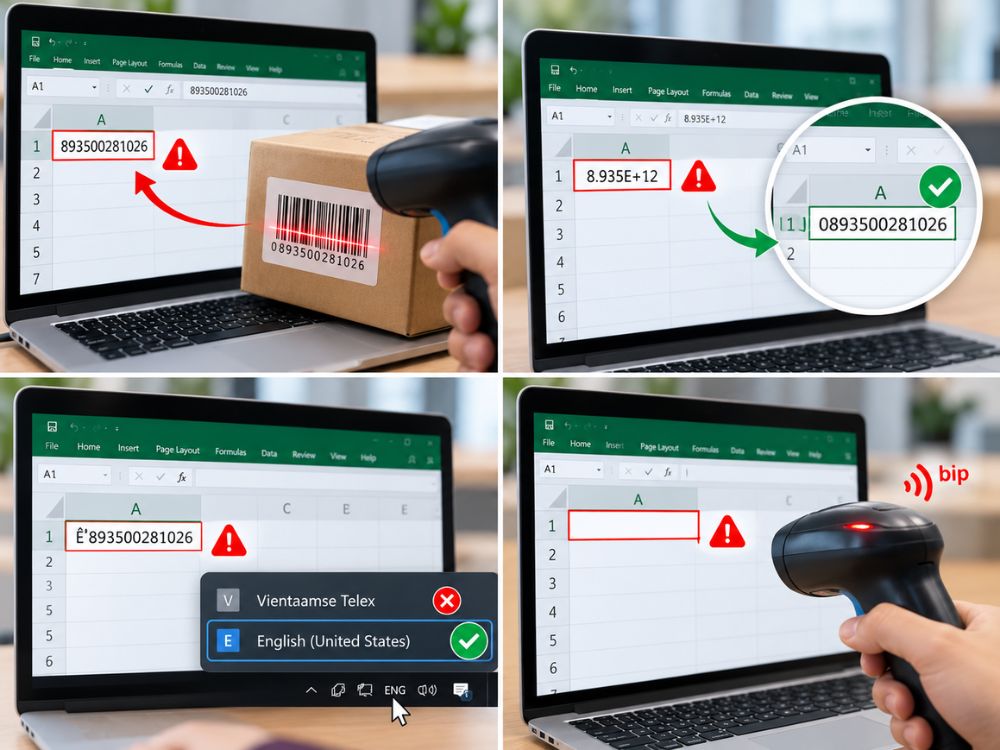
Lỗi quét mã vạch vào Excel bị mất số 0 ở đầu
Các chuẩn mã quốc tế như UPC-A hoặc EAN-13 thường bắt đầu bằng chữ số 0 (ví dụ 08935…). Khi ô Excel ở định dạng General mặc định, phần mềm tự động xóa số 0 ở đầu.
Cách xử lý: Định dạng cột mã vạch sang kiểu Text trước khi quét. Nếu đã lỡ quét danh sách dài, bôi đen cột và định dạng Custom với cú pháp 0000000000000 (đủ 13 chữ số 0) để khôi phục hiển thị đầy đủ.
Lỗi mã vạch hiển thị dạng số mũ khoa học (8.935E+12)
Khi dãy mã vạch dài từ 11 đến 13 chữ số, Excel tự động thu gọn dãy số dưới dạng số mũ khoa học như 8.935E+12 do độ rộng cột hẹp hoặc định dạng số học vượt ngưỡng.
Cách xử lý: Kéo giãn độ rộng của cột để đủ không gian hiển thị toàn bộ ký tự, đồng thời chuyển đổi định dạng ô sang kiểu Text hoặc kiểu Number với phần số thập phân đặt bằng 0.
Lỗi chữ bị biến dạng hoặc chèn dấu tiếng Việt (Unikey / EVKey)
Nếu quét mã vạch chứa ký tự chữ cái (như Code 128) hoặc chuỗi số liên tiếp, bộ gõ tiếng Việt Unikey hoặc EVKey có thể nhận nhầm các tổ hợp phím tắt, biến số và chữ thành ký tự tiếng Việt có dấu.
Cách xử lý: Chuyển biểu tượng bộ gõ ở góc thanh taskbar sang chế độ tiếng Anh (chữ E màu xanh), hoặc tích chọn tính năng Bật phím thoát Telex/VNI trong bảng điều khiển Unikey khi quét mã.
Lỗi máy quét kêu bíp nhưng không hiển thị số trên màn hình
Sự cố xảy ra do con trỏ chuột chưa đặt vào ô nhập liệu của Excel, hoặc máy quét bị quét nhầm vào mã chuyển đổi giao thức Virtual COM (Cổng COM ảo).
Cách xử lý: Nhấp chuột kích hoạt ô tính, kiểm tra lại cáp kết nối. Nếu máy bị chuyển sang cổng COM ảo, hãy quét mã khôi phục USB HID Keyboard trong tài liệu hướng dẫn.
Ứng dụng nâng cao khi quản lý mã vạch bằng Excel
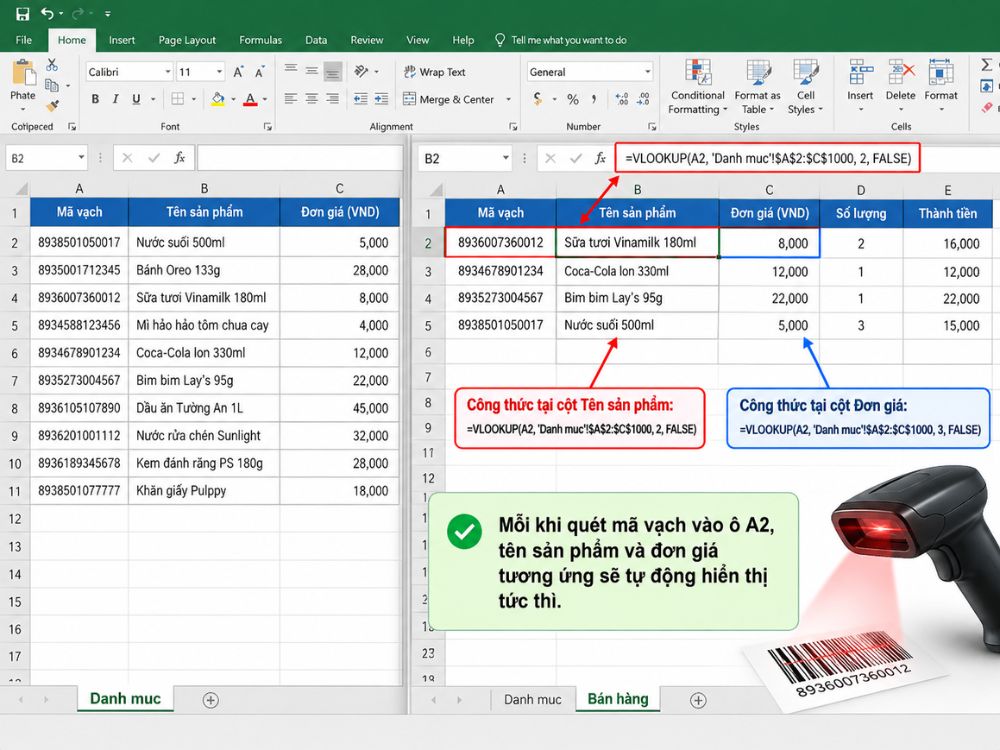
Tra cứu thông tin hàng hóa tự động bằng hàm VLOOKUP
Thiết kế bảng tính gồm trang Danh mục chứa thông tin gốc (Cột A: Mã vạch, Cột B: Tên sản phẩm, Cột C: Đơn giá) và trang Bán hàng để quét mã thực tế.
Tại cột Tên sản phẩm trên trang Bán hàng, nhập công thức: =VLOOKUP(A2, 'Danh muc'!$A$2:$C$1000, 2, FALSE)
Tại cột Đơn giá, nhập công thức: =VLOOKUP(A2, 'Danh muc'!$A$2:$C$1000, 3, FALSE)
Mỗi khi quét mã vạch vào ô A2, tên sản phẩm và đơn giá tương ứng sẽ tự động hiển thị tức thì.
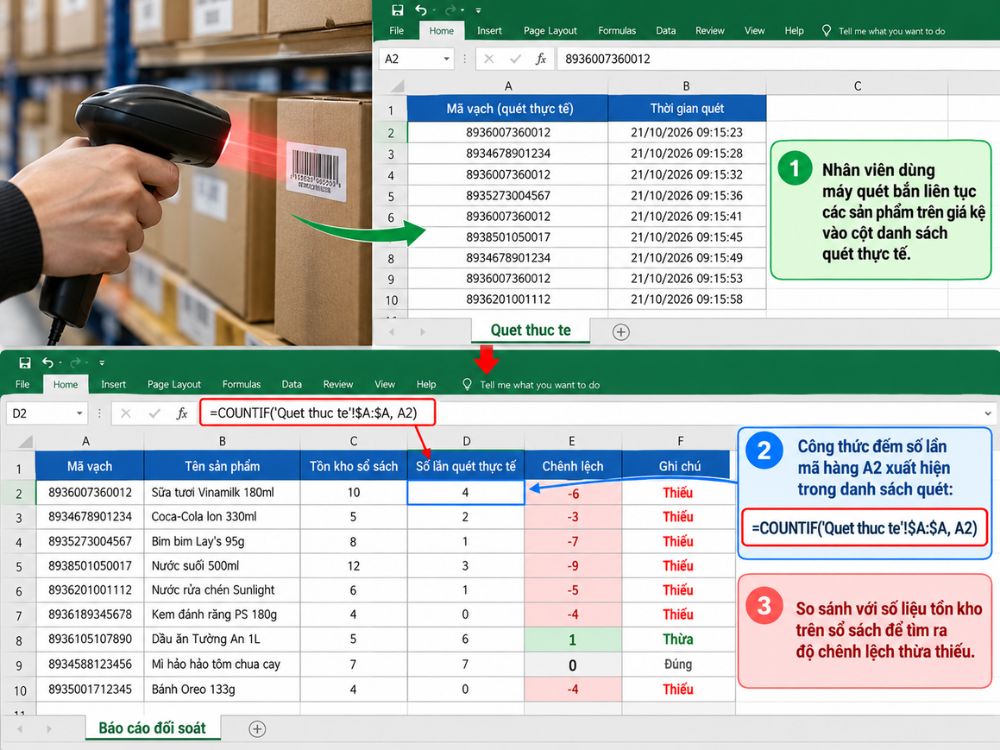
Kiểm đếm số lượng tồn kho tức thì bằng hàm COUNTIF
Trong đợt kiểm kê định kỳ, nhân viên cầm máy quét bắn liên tục các sản phẩm trên giá kệ vào một cột danh sách quét thực tế.
Tại bảng báo cáo đối soát, sử dụng công thức: =COUNTIF('Quet thuc te'!$A:$A, A2)
Hàm tự động đếm tổng số lần mã hàng A2 xuất hiện trong danh sách quét, từ đó so sánh với số liệu tồn kho trên sổ sách để tìm ra độ chênh lệch thừa thiếu.
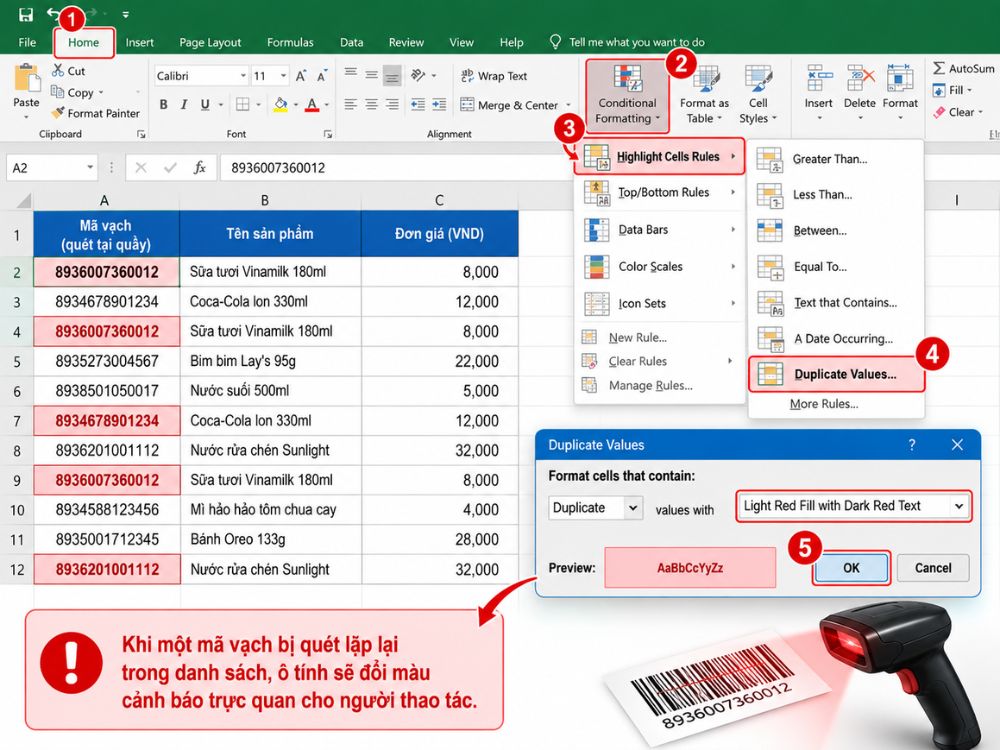
Cảnh báo quét trùng mã bằng định dạng có điều kiện
Để tránh tình trạng thu ngân quét hai lần cho cùng một mặt hàng, hãy thiết lập cảnh báo màu đỏ tự động:
- Bôi đen toàn bộ vùng cột quét mã vạch.
- Chọn thẻ Home trên thanh công cụ Excel, nhấp vào Conditional Formatting.
- Chọn Highlight Cells Rules, bấm chọn Duplicate Values.
- Chọn định dạng viền đỏ nền hồng và nhấn OK.
Khi một mã vạch bị quét lặp lại trong danh sách, ô tính sẽ đổi màu cảnh báo trực quan cho người thao tác.
Bảng so sánh thông số một số dòng máy quét kết nối Excel phổ biến
| Model máy | Thương hiệu | Kiểu kết nối | Công nghệ đọc | Khả năng tương thích Excel | Chế độ hậu tố hỗ trợ |
|---|---|---|---|---|---|
| Zebra LS2208 | Đầu đọc mã vạch Zebra (Mỹ) | Cáp USB / RS232 | Laser 1D | Cắm nhận ngay Plug & Play | Hỗ trợ đầy đủ Enter / Tab / Prefix |
| Honeywell 1250g | Đầu đọc mã vạch Honeywell (Mỹ) | Cáp USB | Laser 1D | Tương thích Windows / Mac / Linux | Hỗ trợ cấu hình mã vạch Suffix |
| Datalogic QW2100 | Đầu đọc mã vạch Datalogic (Italy) | Cáp USB | Linear Imager | Nhận diện bàn phím chuẩn HID | Hỗ trợ tia Green Spot + Enter tự động |
| Zebra LI4278 | Đầu đọc mã vạch Zebra (Mỹ) | Bluetooth không dây | Linear Imager | Kết nối Laptop / PC / Tablet | Lưu trữ bộ nhớ đệm khi mất sóng |
| Antech AS1280i | Đầu đọc mã vạch Antech | Cáp USB | Laser 1D | Tương thích mọi phiên bản Excel | Kèm chân đế quét rảnh tay tự động |
Checklist chuẩn bị trước khi quét mã vạch vào Excel
Để buổi nhập liệu và kiểm kê diễn ra thuận lợi, người dùng nên hoàn tất danh sách kiểm tra sau:
- Kiểm tra kết nối vật lý của cáp USB hoặc trạng thái kết nối Bluetooth của máy quét.
- Bật một file Notepad thử nghiệm để xác nhận máy đã quét ra đúng chuỗi số mã vạch.
- Định dạng toàn bộ cột nhập liệu trên Excel sang định dạng Text để không bị mất số 0.
- Chuyển bộ gõ tiếng Việt Unikey hoặc EVKey sang chế độ tiếng Anh (ENG).
- Thiết lập mã hậu tố Enter (Carriage Return) để máy tự động nhảy ô sau mỗi lần bấm cò.
- Nhấp chuột kích hoạt chính xác ô dữ liệu đầu tiên trước khi quét sản phẩm.
Giải đáp câu hỏi thường gặp khi kết nối máy quét mã vạch với Excel
Có thể kết nối 2 máy quét mã vạch vào cùng một file Excel trên máy tính không?
Bạn có thể cắm cùng lúc hai máy quét mã vạch vào hai cổng USB trên cùng một máy tính. Tuy nhiên, vì cả hai thiết bị đều chia sẻ chung một con trỏ chuột hoạt động trên màn hình, việc hai người cùng quét đồng thời sẽ khiến chuỗi ký tự bị xen lẫn gây lỗi dữ liệu. Để nhiều người cùng nhập hàng vào Excel, giải pháp chuẩn là chia sẻ file qua OneDrive hoặc Google Sheets trên các máy tính riêng biệt.
Máy quét mã vạch không dây Bluetooth có truyền được dữ liệu vào Excel trên điện thoại không?
Có. Các dòng máy quét Bluetooth hỗ trợ chuẩn HID như Zebra LI4278 hay dòng máy quét bỏ túi có thể ghép đôi trực tiếp với điện thoại iPhone hoặc thiết bị Android. Khi mở ứng dụng Microsoft Excel hoặc Google Sheets trên điện thoại và nhấp chọn ô tính, máy quét sẽ nhập thẳng chuỗi mã vạch vào ứng dụng tương tự như trên máy tính bàn.
Khi nào doanh nghiệp nên chuyển từ Excel sang phần mềm quản lý chuyên nghiệp?
Excel rất tốt cho quy mô dưới 500 mã sản phẩm và một người phụ trách kiểm kê. Tuy nhiên, khi lượng giao dịch vượt quá 100 đơn mỗi ngày, hàng hóa phân tán tại nhiều kho chi nhánh hoặc cần in hóa đơn bán hàng tích hợp thuế điện tử, doanh nghiệp nên nâng cấp lên các phần mềm chuyên nghiệp như KiotViet, Sapo, Haravan hoặc phần mềm ERP để đồng bộ dữ liệu tức thời và tránh rủi ro mất file bảng tính.