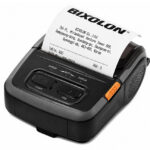
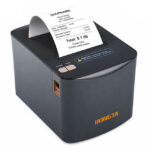

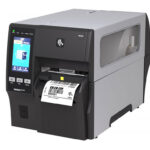
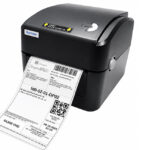
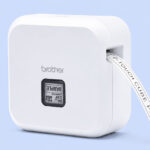







Cách cài đặt máy in mã vạch đúng chuẩn là kết nối cáp tín hiệu, cài Driver tương thích và thiết lập khổ giấy in trong Windows. Cài đặt chuẩn xác giúp máy in nhận diện đúng cổng dữ liệu, in đúng khung lề tem và loại bỏ tình trạng kẹt lệnh in.
Tôi là Nguyễn Xuân Hà – CEO tại ITH Digital Technology. Tôi có 16 năm kinh nghiệm thực chiến hỗ trợ kỹ thuật máy in mã vạch tại Việt Nam. Bài viết này hướng dẫn bạn từng bước tự cài đặt máy in mã vạch thành công ngay tại văn phòng.
Chuẩn bị kết nối phần cứng trước khi cài đặt Driver
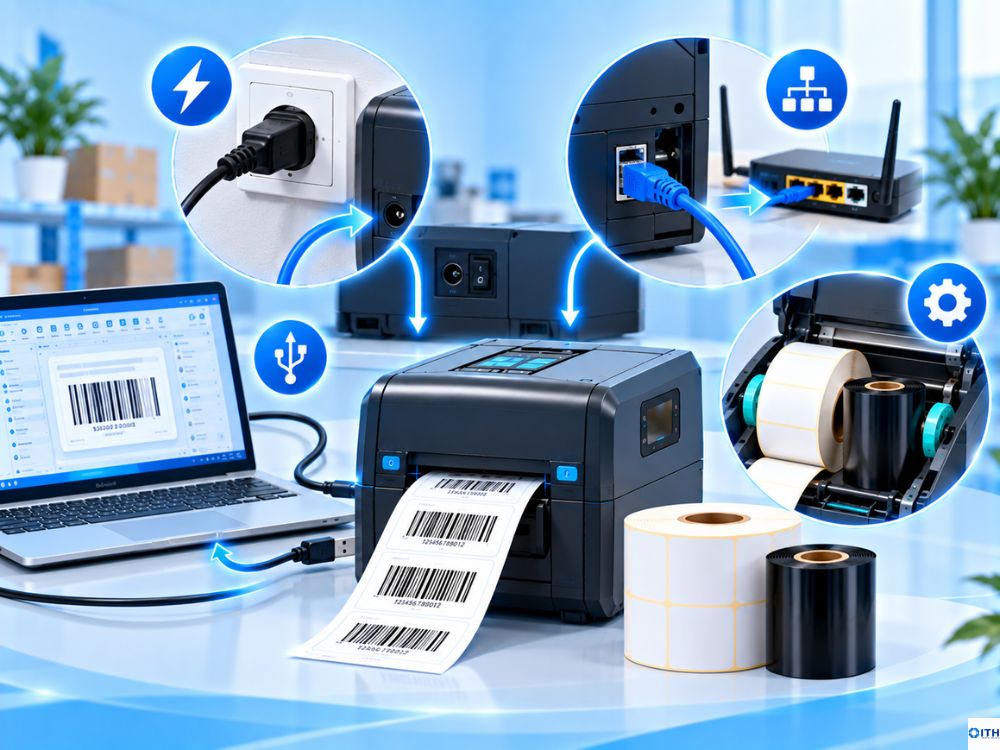
Trước khi cài phần mềm, bạn cần kết nối nguồn điện và cáp tín hiệu theo tiêu chuẩn in nhiệt quốc tế.
Đầu tiên, bạn cắm dây nguồn vào cổng DC phía sau thân máy và kết nối với ổ điện ổn định. Bạn nhấn công tắc bật nguồn để kiểm tra đèn tín hiệu mặt trước sáng xanh bình thường. Tiếp theo, bạn cắm cáp dữ liệu USB từ máy in vào cổng USB trên máy tính để bàn hoặc laptop.
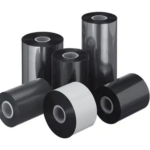
Nếu dùng mạng nội bộ, bạn cắm dây mạng LAN từ máy in vào modem Wi-Fi hoặc bộ chia switch. Việc chuẩn bị cuộn decal và ruy-băng mực lắp sẵn trong máy là cần thiết để thực hiện in thử nghiệm ngay sau khi cài Driver.
Hơn 70% trường hợp máy tính không nhận lệnh in xuất phát từ việc chọn sai cổng kết nối ảo USB hoặc cài nhầm phiên bản Driver. Thao tác chuẩn xác ở bước kết nối giúp bạn tiết kiệm hàng giờ xử lý sự cố kỹ thuật.
Hướng dẫn 4 bước cài đặt Driver máy in mã vạch trên máy tính
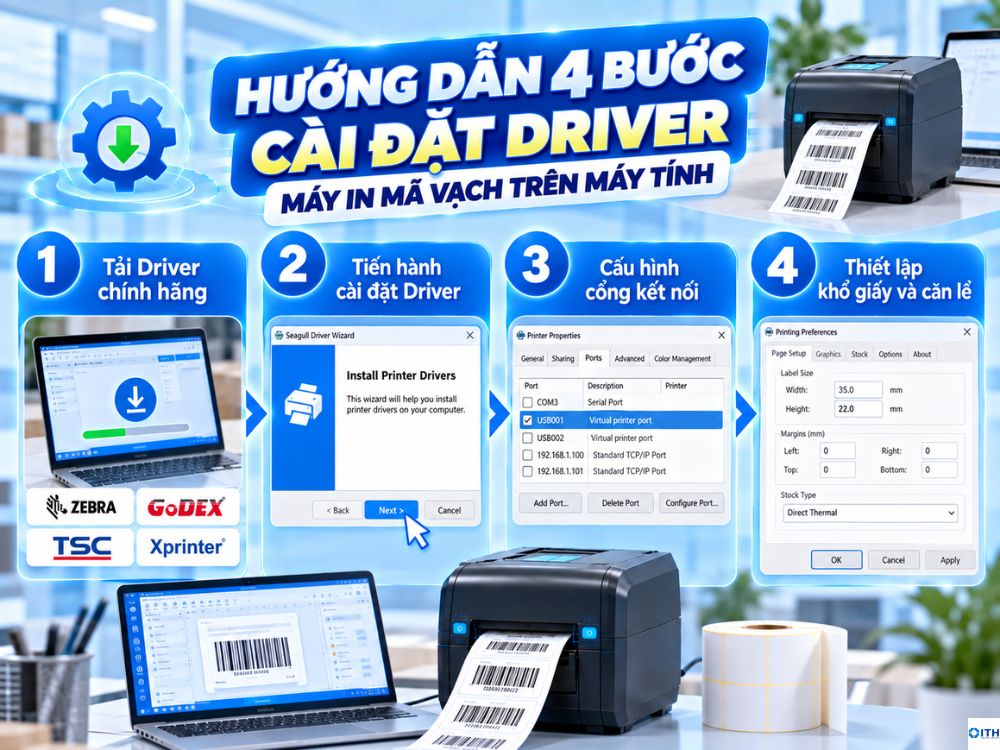
Driver đóng vai trò là cầu nối thông dịch lệnh từ hệ điều hành Windows tới bộ vi xử lý của máy in:
Bước 1: Tải bộ Driver máy in mã vạch chính hãng
Người dùng nên sử dụng bộ Driver từ nhà sản xuất hoặc bộ Driver Seagull Scientific chuyên dụng:
- Đối với máy in tem mã vạch GoDEX: Truy cập trang web chính thức của hãng để tải bộ Driver GoDEX cho Windows.
- Đối với máy in tem mã vạch Zebra: Tải gói phần mềm Zebra Setup Utilities hoặc Driver Seagull Zebra.
- Đối với máy in tem mã vạch Xprinter hoặc máy in tem mã vạch TSC: Tải bộ cài đặt Driver tương ứng với model máy từ đĩa CD đi kèm hoặc website hãng.
- Lưu ý giải nén file cài đặt ra thư mục riêng trên màn hình máy tính trước khi bấm chạy file setup.
Bước 2: Tiến hành cài đặt bộ Driver vào hệ thống Windows
Các bước cài đặt thông qua trình hỗ trợ Driver Wizard diễn ra nhanh chóng:
- Bạn nhấp chuột phải vào file Setup.exe hoặc DriverWizard.exe và chọn Run as administrator.
- Chọn tùy chọn Install printer drivers và nhấn nút Next để tiếp tục.
- Trong danh sách phương thức kết nối, bạn tích chọn cổng USB nếu cắm dây trực tiếp, hoặc chọn Network nếu kết nối qua mạng LAN.
- Tìm và chọn đúng tên model máy in mã vạch mà bạn đang sở hữu trong danh sách thiết bị.
- Đặt tên gợi nhớ cho máy in và tích chọn ô Set as default printer nếu muốn làm máy in mặc định.
- Nhấn Finish để hệ điều hành hoàn tất quá trình nạp dữ liệu điều khiển vào máy tính.
Bước 3: Cấu hình cổng kết nối USB hoặc cổng mạng IP
Kiểm tra đúng cổng giao tiếp giúp dữ liệu được truyền thông suốt:
- Bạn mở Control Panel trên máy tính và truy cập vào mục Devices and Printers.
- Nhấp chuột phải vào biểu tượng máy in vừa cài đặt và chọn mục Printer Properties.
- Chuyển sang thẻ Ports để kiểm tra cổng kết nối. Nếu cắm dây USB, bạn tích chọn đúng cổng USB ảo có số hiệu đang hoạt động như USB001 hoặc USB002.
- Nếu dùng mạng LAN, bạn chọn Add Port, chọn Standard TCP/IP Port và nhập chính xác địa chỉ IP tĩnh mà bạn đã gán cho máy in.
Bước 4: Thiết lập kích thước khổ giấy in và căn lề tem
Khâu cấu hình khổ giấy quyết định con tem in ra có bị lệch lề hay không:
- Vẫn trong bảng Printer Properties, bạn nhấp vào mục Preferences ở góc dưới.
- Chọn thẻ Page Setup và bấm vào nút New để tạo một mẫu tem mới theo kích thước thực tế của cuộn decal.
- Nhập chính xác chiều rộng (Width) và chiều cao (Height) của con tem tính theo milimet. Ví dụ: khổ 35 mm x 22 mm hoặc khổ A6 100 mm x 150 mm.
- Thiết lập tất cả các thông số lề trang (Margins) trên, dưới, trái, phải về mức 0 mm.
- Chuyển sang thẻ Stock, chọn phương thức in Direct Thermal nếu không dùng mực, hoặc Thermal Transfer nếu có dùng cuộn ribbon mực.
- Nhấn Apply và OK để lưu toàn bộ cấu hình khổ tem vừa tạo.
Bảng thông số thiết lập khổ giấy thông dụng cho từng ngành nghề
Dưới đây là các kích thước chuẩn mà bạn cần điền vào mục Page Setup khi cài đặt:
| Ngành nghề ứng dụng | Kích thước tem thực tế (Rộng x Cao) | Loại cảm biến (Sensor) | Phương thức in (Print Method) |
|---|---|---|---|
| Quán trà sữa, cafe, F&B | 50 mm x 30 mm (hoặc 40 x 30 mm) | Die-cut Gap | In nhiệt trực tiếp (Direct Thermal) |
| Shop thời trang, quần áo | 35 mm x 22 mm (hàng 3 tem) | Die-cut Gap | Truyền nhiệt (Thermal Transfer) |
| Đóng gói đơn sàn TMĐT | 100 mm x 150 mm (Khổ A6) | Die-cut Gap | In nhiệt trực tiếp (Direct Thermal) |
| Siêu thị, cửa hàng tiện lợi | 35 mm x 22 mm (hàng 2 tem) | Die-cut Gap | In nhiệt trực tiếp hoặc truyền nhiệt |
| Tem phụ hàng nhập khẩu | 50 mm x 40 mm (hoặc 70 x 50 mm) | Die-cut Gap | Truyền nhiệt (Thermal Transfer) |
| Tiệm vàng bạc trang sức | 40 mm x 10 mm (kèm đuôi khử keo) | Die-cut Gap | Truyền nhiệt mực Resin (300 DPI) |
Hướng dẫn kết nối máy in mã vạch với phần mềm thiết kế và bán hàng
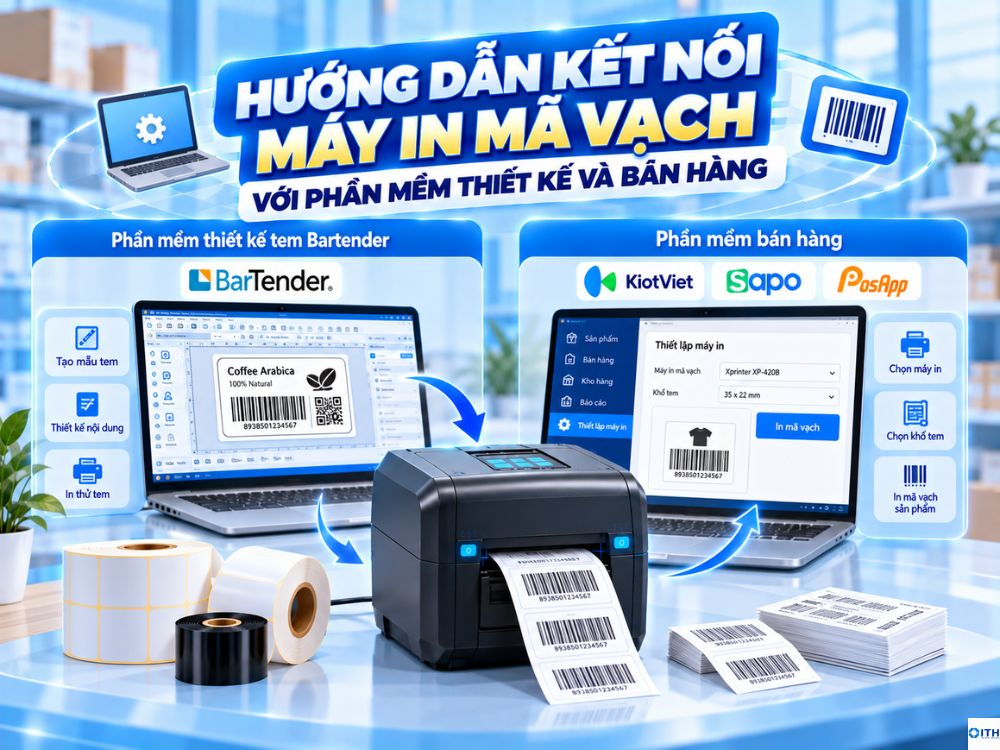
Sau khi hoàn tất cài đặt Driver trên Windows, bạn tiến hành liên kết máy in với các phần mềm chuyên dụng:
Kết nối với phần mềm thiết kế tem Bartender
Phần mềm Bartender là công cụ chuyên nghiệp nhất để tạo mã vạch chuẩn mã số mã vạch GS1:
- Khởi động phần mềm Bartender và chọn tạo tài liệu mới Blank Template.
- Chọn đúng tên máy in mã vạch bạn vừa cài đặt trong danh sách máy in của phần mềm.
- Chọn khổ giấy tương ứng mà bạn đã khai báo trong Driver ở bước thiết lập trước đó.
- Tiến hành chèn các trường văn bản, bảng mã vạch 1D hoặc mã QR và chèn logo hình ảnh.
- Nhấn tổ hợp phím Ctrl + P để gửi lệnh in thử một con tem mẫu kiểm tra độ cân đối.
Kết nối với phần mềm quản lý bán hàng KiotViet, Sapo hoặc PosApp
Các phần mềm bán hàng hiện nay đều tích hợp tính năng in mã vạch trực tiếp từ kho sản phẩm:
- Đăng nhập vào giao diện quản trị của phần mềm bán hàng trên trình duyệt web.
- Truy cập mục Cấu hình cửa hàng và tìm đến phần Thiết lập máy in.
- Chọn phương thức in tem mã vạch và chọn đúng tên Driver máy in mã vạch đã cài trong máy tính.
- Chọn quy cách tem trùng khớp với loại giấy decal đang lắp trong máy.
- Chọn danh sách sản phẩm cần dán nhãn và bấm In mã vạch để xuất lệnh in tức thì.
Xử lý 3 sự cố thường gặp sau khi cài đặt máy in mã vạch
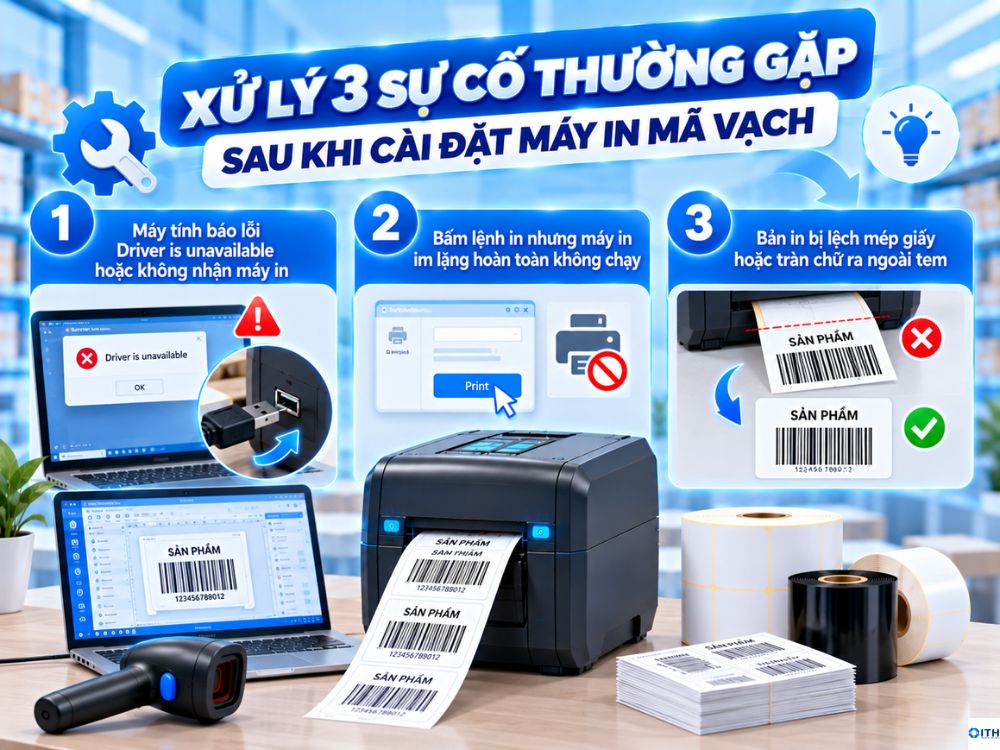
Máy tính báo lỗi Driver is unavailable hoặc không nhận máy in
Lỗi này xảy ra khi Windows nhận diện sai cổng cắm hoặc bộ Driver bị thiếu file hệ thống.
Bạn hãy rút cáp USB ra và cắm sang một cổng USB khác phía sau thùng máy tính. Sau đó, bạn mở Device Manager, tìm mục Printers hoặc Other devices để gỡ bỏ thiết bị lỗi. Tiếp theo, bạn chạy lại file cài đặt Driver chính hãng dưới quyền quản trị viên Administrator.
Bấm lệnh in nhưng máy in im lặng hoàn toàn không chạy
Sự cố này chủ yếu do máy in bị chỉ định nhầm cổng giao tiếp ảo trong hệ thống:
Bạn mở Control Panel, vào Printer Properties của máy in và chọn thẻ Ports. Bạn kiểm tra xem dấu tích xanh đang nằm ở cổng nào. Bạn hãy đổi thử sang các cổng USB khác như USB001, USB002 hoặc USB003 rồi bấm Apply cho đến khi máy in nhận lệnh chạy.
Bản in bị lệch mép giấy hoặc tràn chữ ra ngoài tem
Nguyên nhân do kích thước khổ giấy khai báo trong phần mềm không khớp với kích thước cuộn decal thực tế.
Bạn vào lại mục Page Setup trong Driver và kiểm tra chiều rộng, chiều cao con tem. Ngoài ra, bạn cần thực hiện thao tác Calibrate giấy bằng cách giữ nút Feed khi bật nguồn để máy in tự đo lại bước tem.
Câu hỏi thường gặp về cách cài đặt máy in mã vạch
Tôi có thể cài đặt một máy in mã vạch trên hai máy tính khác nhau được không?
Bạn hoàn toàn làm được điều này nếu máy in có cổng cắm mạng LAN. Bạn chỉ cần cài Driver trên từng máy tính và trỏ chung về một địa chỉ IP của máy in.
Có thể in mã vạch từ điện thoại di động mà không cần máy tính không?
Đối với các dòng máy in hỗ trợ kết nối Wi-Fi hoặc Bluetooth, bạn có thể in từ điện thoại. Bạn cần cài ứng dụng in tem chuyên dụng của hãng hoặc ứng dụng bán hàng trên điện thoại.
Mua máy in mã vạch tại ITH có được kỹ thuật viên hỗ trợ cài đặt không?
Đội ngũ kỹ thuật của ITH luôn hỗ trợ cài Driver từ xa qua UltraViewer hoàn toàn miễn phí cho khách hàng.