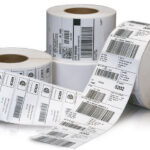








Cách tạo mã vạch để in tem nhãn là chuyển đổi dữ liệu chuỗi ký tự thành mã 1D hoặc 2D. Quá trình này thực hiện qua phần mềm BarTender, Excel hoặc website trực tuyến. Mã vạch sau khi tạo phải tuân thủ đúng tỷ lệ hình học và độ tương phản. Khi đó máy quét quang học mới có thể giải mã chuẩn xác trong 1 giây.
Tôi là Nguyễn Xuân Hà – CEO tại ITH Digital Technology. Tôi có 16 năm kinh nghiệm thực chiến tư vấn giải pháp mã số mã vạch cho các doanh nghiệp trên toàn quốc. Bài viết này hướng dẫn chi tiết 4 cách tạo mã vạch đơn giản. Bạn sẽ tự thiết kế tem nhãn chuẩn đẹp và in ấn hàng loạt nhanh chóng.
Hiểu đúng các mã vạch trước khi tiến hành tạo mã
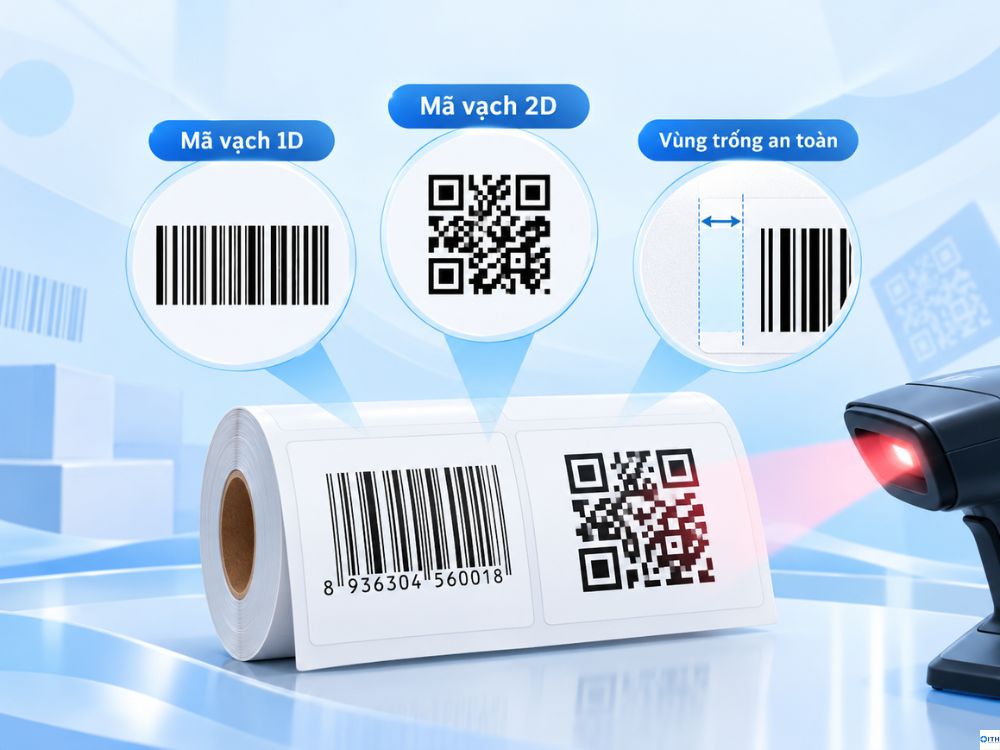
Mã vạch không phải là một hình ảnh trang trí thông thường. Mã vạch là một phông chữ đặc thù hoặc đồ họa vector mã hóa dữ liệu nhị phân:
- Mã vạch 1D (Tuyến tính một chiều): Gồm các sọc thẳng đứng màu đen đặt song song xen kẽ khoảng trắng. Các định dạng 1D thông dụng gồm Code 128 cho kho bãi và EAN-13 cho hàng hóa bán lẻ. Mã EAN-13 tuân thủ nghiêm ngặt chuẩn mã số mã vạch GS1 quốc tế.
- Mã vạch 2D (Ma trận hai chiều): Điển hình là mã QR Code và Data Matrix. Dữ liệu được mã hóa theo cả hai chiều ngang dọc dưới dạng các khối vuông li ti. Mã 2D có thể chứa đường dẫn website, thông tin bảo hành và nguồn gốc sản phẩm.
- Vùng trống an toàn (Quiet Zone): Đây là khoảng trắng bắt buộc phải có ở hai đầu của mã vạch. Nếu bạn thiết kế vạch đen sát mép tem mà không chừa khoảng trống này, máy quét sẽ bị lỗi. Tia laser không thể nhận diện được điểm bắt đầu của mã.
4 cách tạo mã vạch để in tem nhãn phổ biến và hiệu quả nhất
Cách 1: Tạo mã vạch chuyên nghiệp bằng phần mềm BarTender hoặc GoLabel
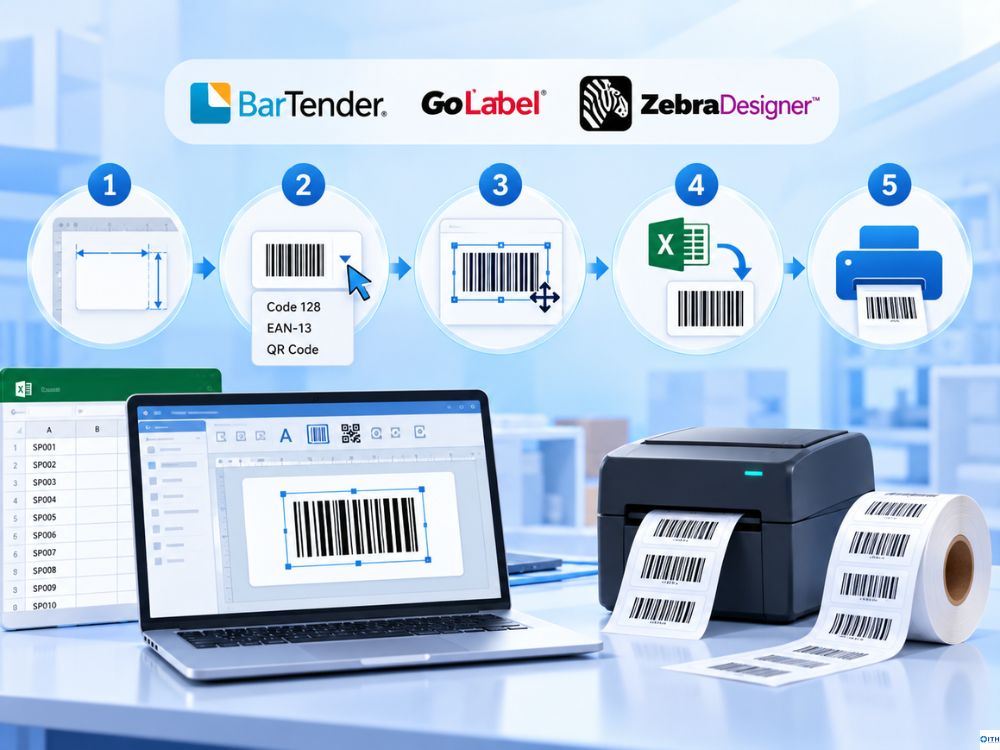
Đây là phương pháp chuẩn mực nhất được 95% doanh nghiệp sản xuất và kho bãi áp dụng.
Các phần mềm chuyên dụng như BarTender, GoLabel hay ZebraDesigner cung cấp bộ mã hóa vector tích hợp sẵn. Phần mềm cho phép kết nối trực tiếp với file Excel. Bạn có thể in hàng loạt hàng nghìn con tem dữ liệu biến đổi chỉ bằng một cú nhấp chuột:
- Bước 1: Khởi động phần mềm BarTender và thiết lập kích thước con tem trùng khớp với khổ giấy thực tế tại mục Page Setup.
- Bước 2: Nhấp chọn biểu tượng Barcode trên thanh công cụ và chọn định dạng mã vạch mong muốn (ví dụ Code 128 hoặc QR Code).
- Bước 3: Kéo thả mã vạch vào vị trí trung tâm của con tem trên màn hình thiết kế.
- Bước 4: Nhấp đúp chuột vào mã vạch để nhập dữ liệu trực tiếp. Hoặc bạn chọn tính năng Database Connection Setup để liên kết với file Excel.
- Bước 5: Căn chỉnh chiều cao và độ rộng thanh vạch sao cho cân đối, sau đó bấm lệnh Print để xuất bản in ra máy in tem nhãn.
Cách 2: Tạo mã vạch miễn phí bằng Microsoft Excel và Microsoft Word
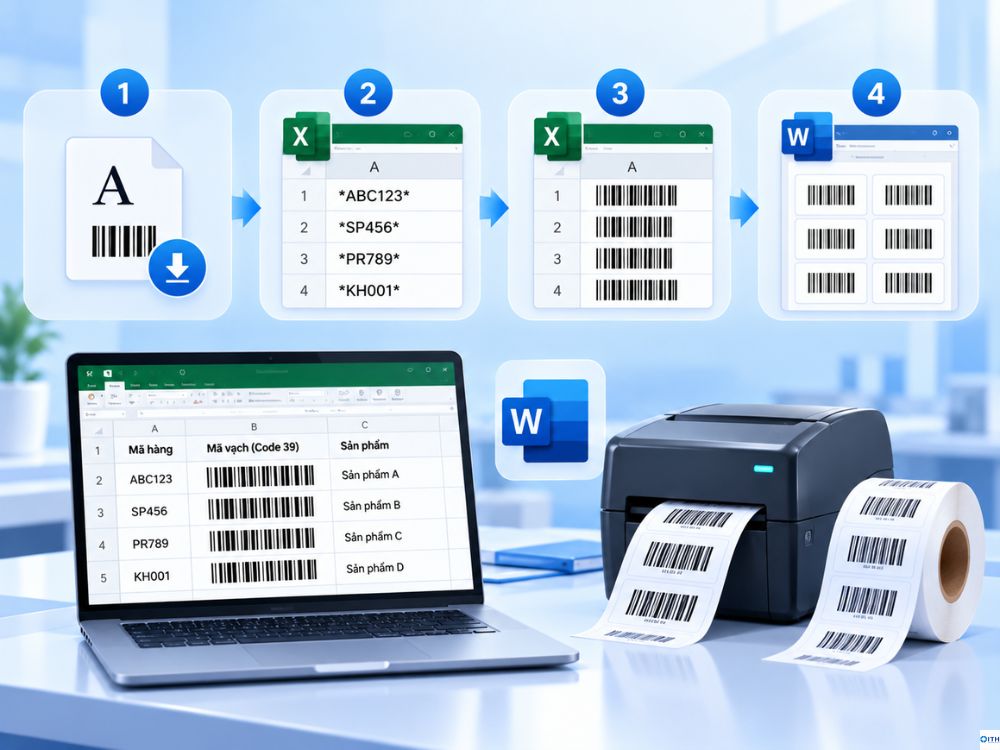
Nếu chỉ cần in số lượng ít, bạn không cần cài phần mềm chuyên dụng. Bạn có thể tự tạo mã vạch ngay trên Word hoặc Excel bằng font chữ mã vạch:
- Bước 1: Tải font chữ mã vạch miễn phí về máy tính (phổ biến nhất là font Code 39 hoặc font Free 3 of 9). Sau khi tải về, bạn nhấp chuột phải chọn Install để cài đặt font vào hệ điều hành Windows.
- Bước 2: Mở bảng tính Excel và nhập danh sách mã hàng vào một cột. Với chuẩn Code 39, bạn phải thêm dấu sao (*) ở hai đầu chuỗi mã. Ví dụ chuỗi ABC123 cần nhập thành ABC123 để máy quét nhận diện. Bạn có thể dùng công thức Excel: *ABC123* và =”*”&A2&”*”.
- Bước 3: Chọn toàn bộ ô dữ liệu đã thêm dấu sao và chuyển định dạng font chữ sang font mã vạch vừa cài đặt. Dãy ký tự sẽ lập tức chuyển thành hình ảnh mã vạch sọc đen trắng.
- Bước 4: Kết hợp tính năng Mail Merge trong Word để căn chỉnh khổ tem và in trực tiếp ra giấy decal.
Cách 3: Tạo mã vạch trực tuyến qua website Online miễn phí
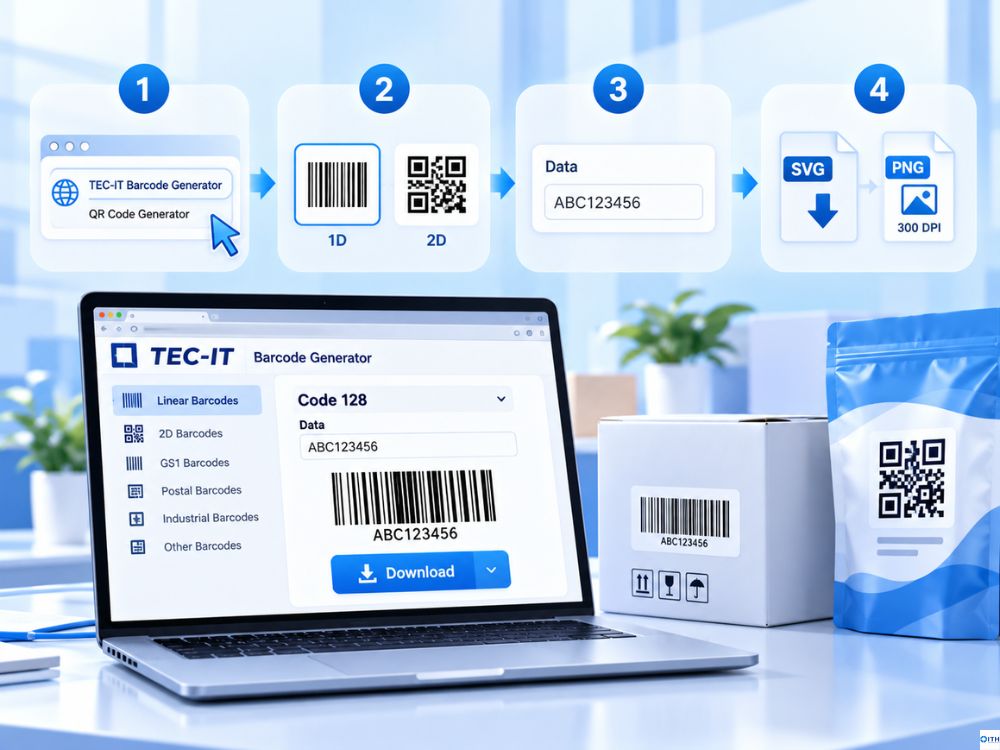
Cách làm này cực kỳ phù hợp khi bạn chỉ cần tạo 1 hoặc 2 mã vạch để chèn vào file bao bì đồ họa:
- Bước 1: Truy cập các website tạo mã trực tuyến uy tín như TEC-IT Barcode Generator hoặc QR Code Generator.
- Bước 2: Chọn chuẩn mã vạch cần tạo trong danh mục (Linear Barcodes cho mã 1D hoặc 2D Barcodes cho mã QR).
- Bước 3: Nhập chuỗi số hoặc ký tự mong muốn vào ô Data.
- Bước 4: Tải hình ảnh mã vạch về máy tính dưới định dạng vector SVG. Bạn cũng có thể chọn ảnh PNG 300 DPI để tránh bị vỡ hạt khi in.
Cách 4: Tạo và xuất mã vạch trực tiếp từ phần mềm quản lý bán hàng
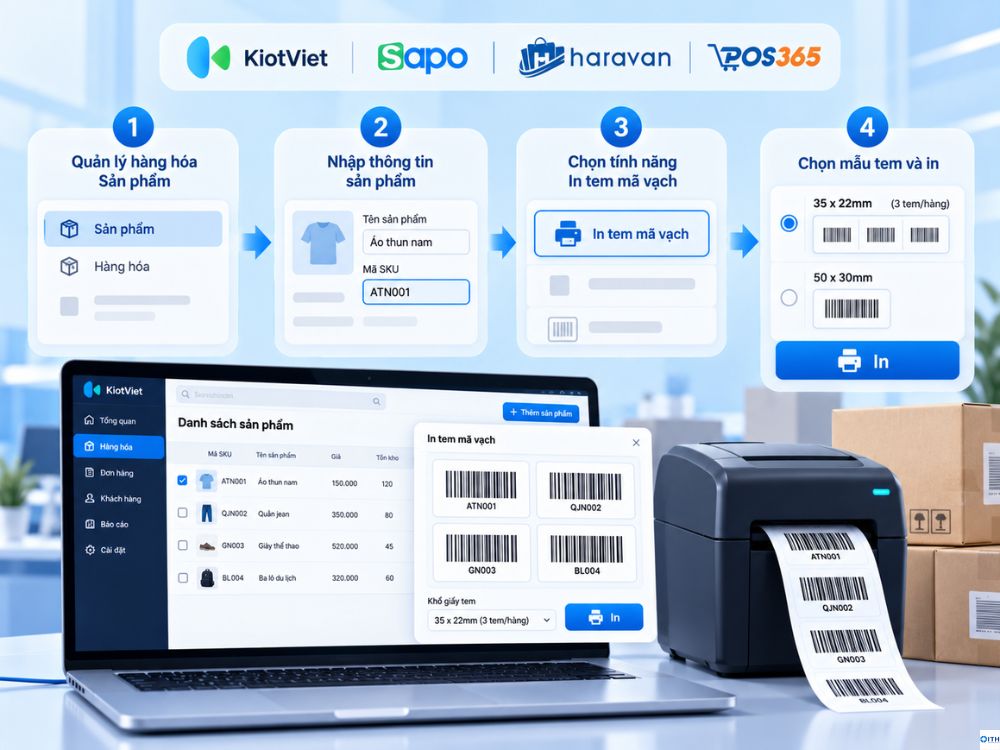
Nếu bạn đang sử dụng các nền tảng bán hàng như KiotViet, Sapo, Haravan hay Pos365, tính năng tạo mã vạch đã được tích hợp sẵn:
- Bước 1: Vào mục Quản lý hàng hóa hoặc Sản phẩm trên giao diện phần mềm.
- Bước 2: Nhập thông tin sản phẩm mới, hệ thống sẽ tự động cấp phát một mã SKU ngẫu nhiên hoặc bạn có thể tự điền mã riêng.
- Bước 3: Chọn tính năng In tem mã vạch từ danh sách sản phẩm.
- Bước 4: Chọn mẫu khổ giấy tem (ví dụ tem 35x22mm 3 tem/hàng hoặc tem 50x30mm) và bấm In để máy in tem nhãn tự động xử lý.
Bảng so sánh 4 phương pháp tạo mã vạch để in ấn
Bảng đối chiếu ưu nhược điểm giúp bạn lựa chọn công cụ tối ưu cho quy trình vận hành:
| Tiêu chí so sánh | Phần mềm BarTender / GoLabel | Microsoft Excel / Word | Website tạo mã Online | Phần mềm quản lý bán hàng |
|---|---|---|---|---|
| Mức độ chuyên nghiệp | Cao nhất, chuẩn công nghiệp | Cơ bản, dùng nội bộ | Trung bình | Tốt, đồng bộ dữ liệu |
| Khả năng in hàng loạt | Hàng vạn tem từ file Excel | Tốt qua tính năng Mail Merge | Kém, phải làm từng mã một | Rất tốt từ danh mục tồn kho |
| Tự động nhảy số Serial | Hỗ trợ nhảy số tự động | Phải dùng công thức Excel | Không hỗ trợ | Tự sinh mã theo quy tắc |
| Độ sắc nét bản in | Chuẩn vector, siêu nét | Phụ thuộc font chữ cài đặt | Dễ vỡ nét nếu tải ảnh dung lượng thấp | Rất sắc nét theo mẫu có sẵn |
| Chi phí bản quyền | Bản UltraLite miễn phí, bản Pro có phí | Miễn phí khi có sẵn Office | Hoàn toàn miễn phí | Đi kèm gói phần mềm POS |
5 lỗi sai kinh điển khiến mã vạch in ra không thể quét được
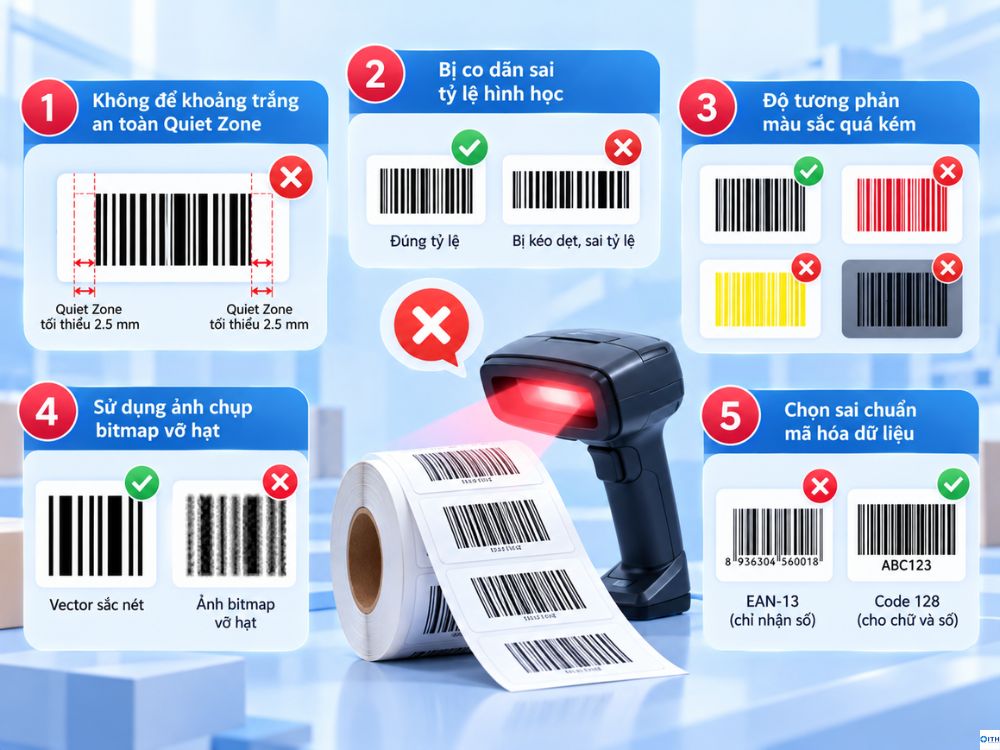
Nhiều người dùng gặp tình trạng tem in ra rất đẹp mắt nhưng máy quét đưa vào lại không kêu bíp. Dưới đây là 5 nguyên nhân phổ biến nhất:
- Không để khoảng trắng an toàn Quiet Zone: Bạn đặt mã vạch sát mép con tem hoặc chèn chữ quá gần hai đầu vạch đen. Mắt đọc quang học không thể phân biệt được nơi bắt đầu của mã vạch. Bạn luôn phải chừa khoảng trống tối thiểu 2.5 mm ở hai đầu.
- Bị co dãn sai tỷ lệ hình học: Thao tác kéo thả trên phần mềm có thể làm méo hình. Khi chiều ngang bị kéo dẹt, tỷ lệ độ rộng giữa các vạch sẽ bị sai chuẩn. Bạn luôn giữ nguyên tỷ lệ gốc của mã vạch.
- Độ tương phản màu sắc quá kém: Máy quét mã vạch hoạt động dựa trên sự phản xạ ánh sáng của tia sáng đỏ. Bạn tuyệt đối không in vạch màu đỏ, màu vàng hoặc in trên nền giấy màu sẫm. Nguyên tắc bất di bất dịch là in vạch màu đen trên nền giấy màu trắng tinh.
- Sử dụng ảnh chụp bitmap vỡ hạt: Chèn hình ảnh chụp màn hình mã vạch vào file in sẽ khiến các cạnh vạch bị mờ răng cưa. Bạn bắt buộc phải tạo mã bằng font chữ vector hoặc phần mềm chuyên dụng để các cạnh vạch sắc nét tuyệt đối.
- Chọn sai chuẩn mã hóa dữ liệu: Chuỗi dữ liệu có chứa chữ cái nhưng bạn lại chọn chuẩn EAN-13. Chuẩn này chỉ chấp nhận 13 ký tự số nên sẽ gây lỗi ngay. Nếu có chữ cái, bạn hãy chọn chuẩn Code 128.
Cẩm nang 5 bước chuẩn bị trước khi in mã vạch hàng loạt
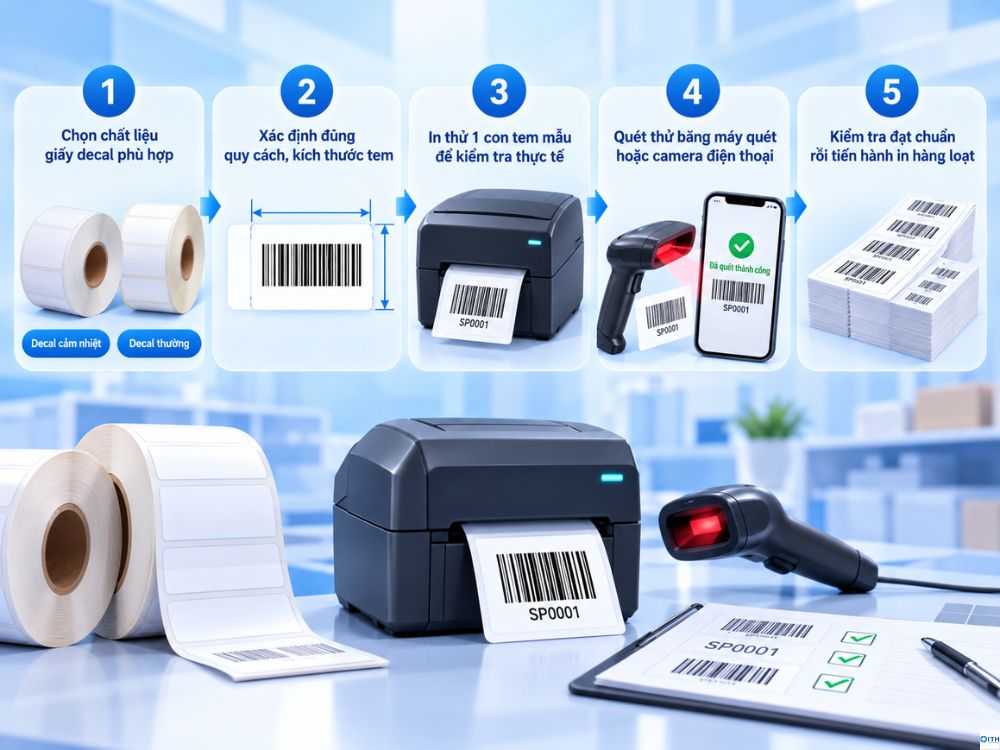
Để tránh lãng phí hàng trăm mét giấy decal do in lỗi, bạn hãy áp dụng quy trình kiểm soát sau:
- Chọn đúng chất liệu giấy decal phù hợp là decal cảm nhiệt hay decal thường.
- Xác định đúng quy cách, kích thước của con tem.
- Luôn in thử trước 1 con tem mẫu để kiểm tra thực tế.
- Dùng máy quét mã vạch chuyên dụng hoặc camera điện thoại quét thử con tem vừa in xem có giải mã được ngay không.
- Khi kết quả kiểm tra đạt chuẩn 100%, bạn mới tiến hành bấm lệnh in toàn bộ số lượng tem còn lại.
Câu hỏi thường gặp về cách tạo mã vạch để in
Tạo mã vạch trên Excel có cần kết nối mạng Internet không?
Khi đã cài đặt font chữ mã vạch vào máy tính, bạn thoải mái tạo mã ngoại tuyến trên Excel. Quá trình làm việc không đòi hỏi kết nối mạng Internet.
Phần mềm thiết kế tem BarTender có miễn phí không?
Phần mềm BarTender đi kèm phiên bản BarTender UltraLite miễn phí khi bạn mua các dòng máy in mã vạch chính hãng. Phiên bản này cung cấp đầy đủ các tính năng tạo mã vạch 1D, 2D và kết nối dữ liệu cơ bản.
Làm thế nào để tạo mã vạch có chứa tiếng Việt có dấu?
Các chuẩn mã vạch 1D truyền thống như Code 128 hay Code 39 chỉ hỗ trợ ký tự chữ cái tiếng Anh không dấu và số. Để mã hóa tiếng Việt có dấu, bạn bắt buộc phải sử dụng mã ma trận 2D như QR Code với chuẩn mã hóa UTF-8.