
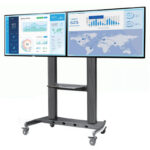


Màn hình tương tác thông minh là thiết bị hiển thị chủ lực trong lớp học số và hội họp trực tuyến. Nắm vững kỹ thuật sử dụng giúp người dùng khai thác tối đa hiệu quả giảng dạy và làm việc.
Tôi là Tôi là Nguyễn Xuân Hà, Founder và CEO của ITH Digital Technology. Tôi có 16 năm kinh nghiệm thực chiến trong ngành phân phối thiết bị CNTT và giải pháp trình chiếu tương tác. Bài viết hướng dẫn chi tiết từ khởi động, kết nối máy tính đến các thao tác bảng trắng nâng cao.
Chuẩn bị và khởi động màn hình tương tác đúng kỹ thuật
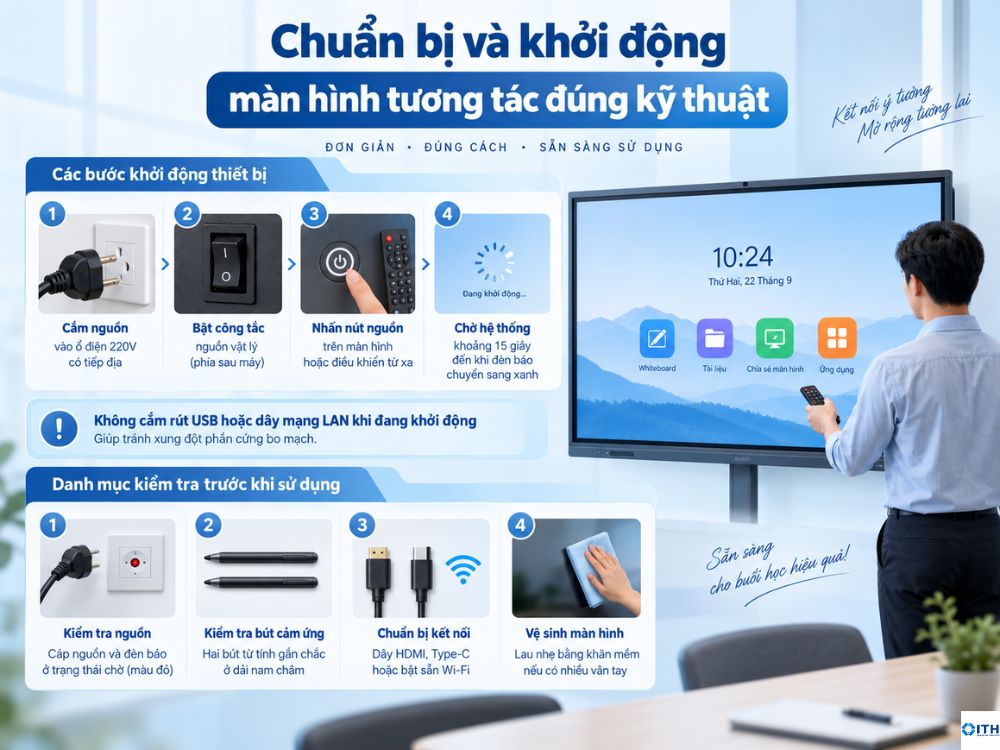
Khởi động màn hình tương tác gồm việc bật công tắc nguồn cơ học phía sau máy. Sau đó bạn kích hoạt nút nguồn cảm ứng mặt trước hoặc dùng điều khiển từ xa. Thao tác này giúp hệ thống cấp nguồn ổn định cho bo mạch và nạp hệ điều hành.
Các bước khởi động thiết bị theo đúng trình tự kỹ thuật:
- Cắm phích cắm nguồn ba chấu của màn hình vào ổ điện có tiếp địa an toàn với điện áp 220V.
- Gạt công tắc nguồn vật lý ở góc dưới cạnh phải hoặc phía sau thân máy sang vị trí bật (ký hiệu I).
- Nhấn nút nguồn ở mặt trước màn hình hoặc nhấn phím Power màu đỏ trên điều khiển từ xa (Remote).
- Hệ thống mất khoảng 15 giây để kiểm tra phần cứng và tải giao diện chính. Khi đèn báo chuyển từ đỏ sang xanh lam, thiết bị đã sẵn sàng vận hành.
Khi đang khởi động, bạn không nên cắm rút đột ngột USB hay dây mạng LAN. Việc này giúp tránh hiện tượng xung đột phần cứng bo mạch.
Danh mục kiểm tra 4 bước trước khi bắt đầu buổi học hoặc phiên họp:
- Kiểm tra cáp nguồn và đảm bảo đèn báo tín hiệu ở trạng thái chờ màu đỏ.
- Kiểm tra hai bút cảm ứng từ tính gắn chắc chắn ở dải nam châm dưới khung màn hình.
- Chuẩn bị sẵn dây cáp kết nối HDMI, Type-C hoặc bật sẵn mạng Wi-Fi của phòng họp.
- Vệ sinh nhẹ bề mặt kính cường lực bằng khăn mềm sạch nếu bám nhiều dấu vân tay.
Các thao tác cảm ứng cơ bản trên bề mặt màn hình tương tác
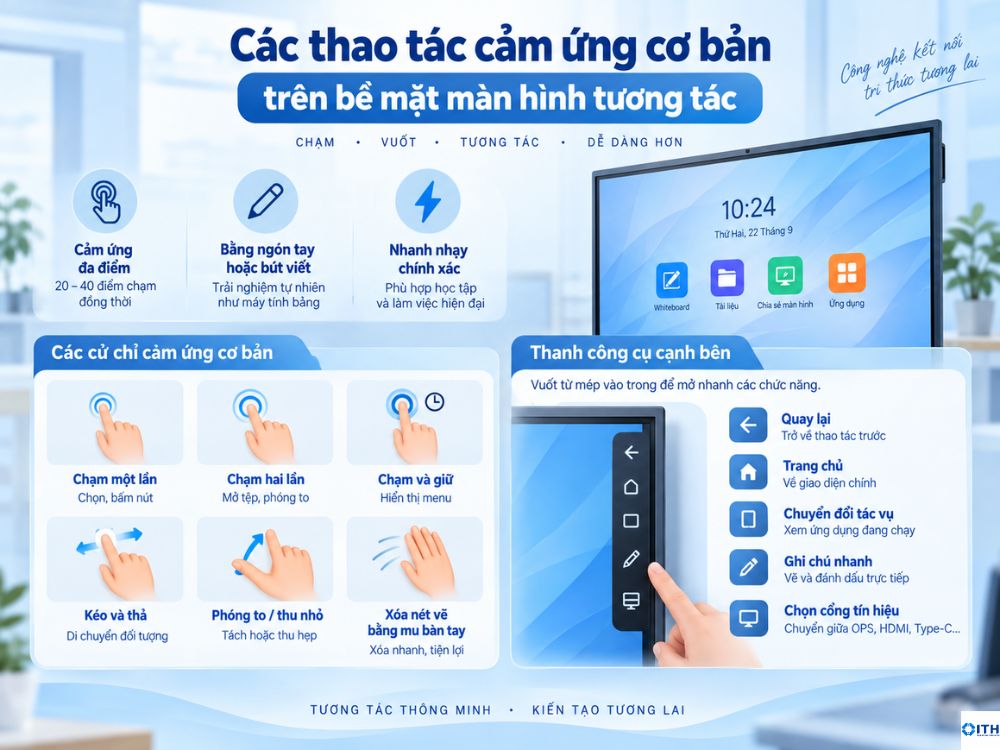
Màn hình sử dụng công nghệ cảm ứng hồng ngoại hoặc điện dung đa điểm. Thiết bị hỗ trợ từ 20 đến 40 điểm chạm đồng thời bằng ngón tay hoặc bút viết. Trải nghiệm chạm vuốt trực quan tương tự như trên máy tính bảng cỡ lớn.
Các cử chỉ điều hướng tiêu chuẩn trên mặt kính:
- Chạm một lần (Single Tap): Tương đương cú nhấp chuột trái trên máy tính, dùng để chọn ứng dụng, bấm nút lệnh hoặc đặt con trỏ văn bản.
- Chạm hai lần liên tiếp (Double Tap): Tương đương nhấp đúp chuột, dùng để mở tệp tin, mở tài liệu bài giảng hoặc phóng to ảnh.
- Chạm và giữ (Tap and Hold): Tương đương nhấp chuột phải, dùng để hiển thị menu ngữ cảnh, đổi tên tệp hoặc sao chép dữ liệu.
- Kéo và thả (Drag and Drop): Giữ ngón tay hoặc đầu bút vào đối tượng. Sau đó bạn di chuyển đến vị trí mong muốn trên màn hình.
- Phóng to và thu nhỏ (Pinch to Zoom): Đặt hai đầu ngón tay lên màn hình. Tách xa nhau để phóng to hoặc thu hẹp lại để thu nhỏ đối tượng.
- Xóa nét vẽ bằng mu bàn tay (Palm Eraser): Áp lòng bàn tay hoặc mu bàn tay lên mặt kính. Bạn có thể xóa nhanh chữ viết mà không cần chọn công cụ tẩy.
Thanh công cụ cạnh bên luôn hiển thị ở hai mép viền màn hình. Người dùng chỉ cần vuốt nhẹ từ mép vào trong để gọi các phím chức năng quan trọng:
- Phím quay lại (Back): Trở về cửa sổ thao tác ngay trước đó.
- Phím trang chủ (Home): Thoát nhanh về giao diện chính của hệ thống.
- Phím chuyển đổi tác vụ (Recent Apps): Xem và đóng các ứng dụng đang chạy nền để giải phóng bộ nhớ RAM.
- Phím ghi chú nhanh (Annotation): Kích hoạt chế độ vẽ và đánh dấu trực tiếp lên bất kỳ trang web hay slide thuyết trình nào.
- Phím chọn cổng tín hiệu (Source): Chuyển nhanh giữa cổng máy tính OPS, HDMI 1, HDMI 2 hoặc Type-C.
Bảng tổng hợp cử chỉ cảm ứng và chức năng điều khiển tương ứng trên màn hình:
| Thao tác cử chỉ | Vùng tiếp xúc | Hành động trên màn hình | Ứng dụng thực tế |
|---|---|---|---|
| Chạm nhẹ một lần | Một đầu ngón tay hoặc ngòi bút | Nhấp chuột trái | Chọn biểu tượng, bật nút lệnh |
| Nhấn nhanh hai lần | Một đầu ngón tay hoặc ngòi bút | Nhấp đúp chuột trái | Mở thư mục, mở video bài giảng |
| Chạm giữ một giây | Một đầu ngón tay hoặc ngòi bút | Nhấp chuột phải | Xem thuộc tính, cắt dán tệp tin |
| Vuốt từ mép màn hình | Một ngón tay từ cạnh viền | Mở menu tiện ích nhanh | Gọi thanh điều hướng, chỉnh âm lượng |
| Đặt mu bàn tay | Cả lòng bàn tay hoặc cạnh bàn tay | Kích hoạt gôm tẩy thông minh | Xóa nhanh chữ viết trên bảng trắng |
| Tách hoặc chụm hai ngón | Hai ngón tay đồng thời | Phóng to hoặc thu nhỏ | Phóng to bản đồ, biểu đồ hình ảnh |
Hướng dẫn kết nối màn hình tương tác với máy tính và thiết bị di động
Kết nối máy tính hoặc điện thoại với màn hình giúp quản lý nội dung thuyết trình linh hoạt. Người dùng có thể chọn kết nối có dây hoặc truyền không dây qua mạng nội bộ.
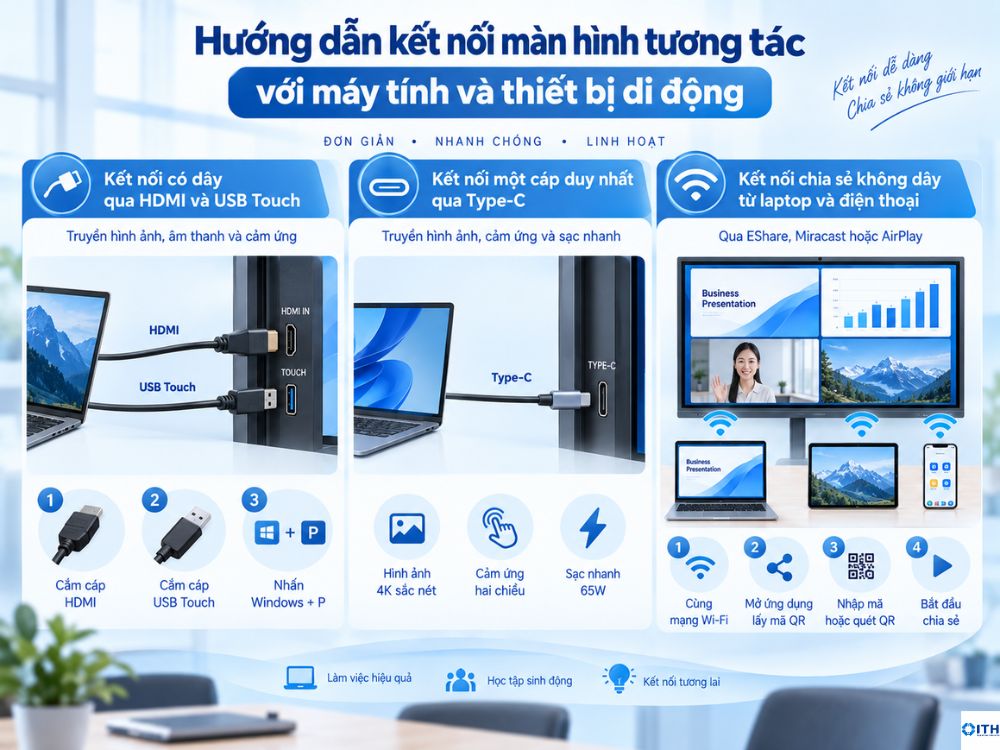
Kết nối có dây qua cổng HDMI và cáp cảm ứng USB Touch
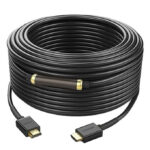
Khi kết nối có dây, bạn cần cắm đồng thời hai sợi cáp chuyên dụng. Cáp HDMI dùng truyền hình ảnh và âm thanh. Cáp USB Touch truyền tín hiệu cảm ứng từ màn hình về máy tính.
Quy trình đấu nối chuẩn xác gồm ba bước:
- Bước 1: Cắm cáp HDMI vào cổng HDMI OUT trên laptop. Đầu còn lại cắm vào cổng HDMI IN ở mặt trước hoặc bên hông màn hình.
- Bước 2: Cắm đầu vuông cáp USB Touch vào cổng Touch trên màn hình. Đầu USB-A còn lại cắm vào cổng USB của laptop.
- Bước 3: Trên bàn phím máy tính xách tay, nhấn tổ hợp phím Windows + P và chọn chế độ Duplicate để nhân đôi màn hình hiển thị.
Toàn bộ giao diện laptop sẽ hiển thị trên màn hình lớn. Bạn có thể chạm tay trực tiếp lên kính để đóng mở ứng dụng mà không cần chạm vào chuột máy tính.
Kết nối một sợi cáp duy nhất qua cổng Type-C đa năng
Các dòng màn hình tương tác thế hệ mới hiện nay đều trang bị cổng kết nối Type-C đa năng (Full-function Type-C). Cổng này tích hợp đồng thời ba luồng dữ liệu trên một sợi cáp duy nhất:
- Truyền tín hiệu hình ảnh chuẩn DisplayPort độ phân giải cao lên đến 4K sắc nét.
- Truyền dữ liệu cảm ứng hai chiều cực nhạy mà không cần thêm dây USB Touch.
- Cung cấp nguồn sạc nhanh công nghệ Power Delivery công suất 65W ngược lại cho pin laptop.
Bạn chỉ cần cắm một sợi cáp Type-C chuẩn DisplayPort đi kèm. Hệ thống sẽ tự động nhận diện và kết nối ngay lập tức.
Các dòng màn hình tương tác Samsung, màn hình tương tác LG hiện đại hiện tại điều có cổng kết nối thông qua cồng Type C đa năng để nhận hình ảnh.
Kết nối chia sẻ không dây từ laptop và điện thoại thông minh
Trình chiếu không dây giúp loại bỏ hoàn toàn dây cáp rườm rà trên bàn họp. Thiết bị hỗ trợ kết nối qua phần mềm EShare, Bytello Share hoặc giao thức Miracast và AirPlay.
Trình tự kết nối không dây đơn giản:
- Bước 1: Đảm bảo màn hình và thiết bị cá nhân kết nối chung một mạng Wi-Fi nội bộ.
- Bước 2: Mở ứng dụng chia sẻ trên màn hình để lấy mã gồm 6 ký tự hoặc mã QR.
- Bước 3: Mở phần mềm trên laptop hoặc điện thoại, sau đó nhập mã số hoặc quét mã QR.
- Bước 4: Nhấn nút bắt đầu chia sẻ để màn hình laptop xuất hiện ngay trên màn hình lớn.
Tính năng chia sẻ không dây hỗ trợ chia 4 khung hình độc lập. Bốn thành viên có thể đồng thời trình chiếu và so sánh số liệu trực quan cùng lúc.
Hướng dẫn sử dụng ứng dụng bảng trắng Whiteboard kỹ thuật số
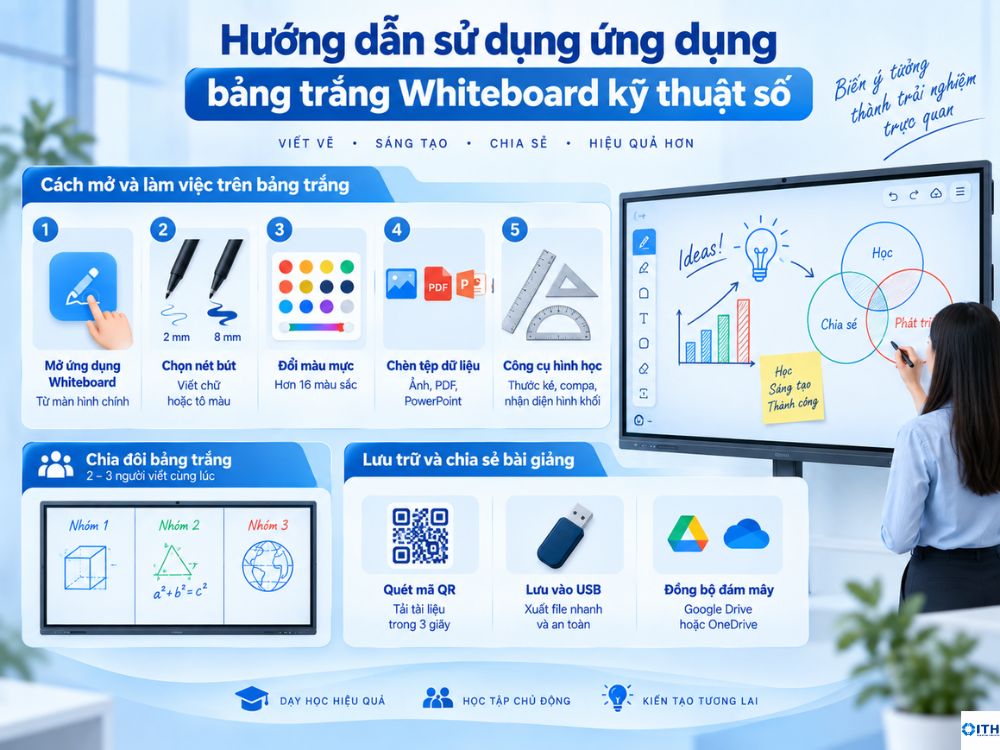
Ứng dụng bảng trắng kỹ thuật số là công cụ giảng dạy quan trọng nhất trên màn hình, thay thế bảng đen truyền thống theo chuẩn Interactive Whiteboard. Ứng dụng cung cấp không gian viết vẽ vô tận cùng nhiều công cụ trực quan.
Cách mở và làm việc trên bảng trắng:
- Từ màn hình chính, nhấn chọn biểu tượng Whiteboard để khởi chạy không gian viết vẽ.
- Chọn nét bút: Màn hình hỗ trợ bút hai đầu thông minh. Bạn có thể cài đầu bút mảnh 2 mm để viết chữ và đầu bút lớn 8 mm để tô màu.
- Đổi màu mực: Bảng màu cung cấp sẵn hơn 16 màu sắc cơ bản và thanh công cụ pha màu tùy chỉnh.
- Chèn tệp dữ liệu: Bạn có thể chèn ảnh, tệp PDF hoặc slide PowerPoint vào bảng. Sau đó bạn thoải mái viết chú thích đè lên nội dung.
- Công cụ hình học: Hệ thống tích hợp thước đo độ, thước kẻ, compa và nhận diện hình khối. Nét vẽ tay sẽ tự động nắn thẳng thành hình học chuẩn xác.
Tính năng chia đôi bảng trắng cho phép hai hoặc ba học sinh cùng lên bảng giải bài tập cùng lúc. Mỗi khu vực viết được phân định màu mực riêng biệt và không gây ảnh hưởng đến nét chữ của người bên cạnh.
Cách lưu trữ và chia sẻ bài giảng qua mã QR hoặc đám mây
Sau khi kết thúc buổi học hoặc cuộc họp, người dùng không cần mất thời gian chụp lại màn hình bằng điện thoại. Ứng dụng bảng trắng hỗ trợ nhiều phương thức phân phối dữ liệu tiện lợi:
- Quét mã QR: Toàn bộ bài giảng được đóng gói thành tệp ảnh hoặc PDF chất lượng cao. Người xem chỉ cần dùng điện thoại quét mã QR là có thể tải tài liệu về trong 3 giây.
- Lưu vào bộ nhớ USB: Cắm thẻ nhớ USB vào cổng trước màn hình và chọn tính năng Export to USB để lưu trữ an toàn.
- Đồng bộ đám mây: Bạn có thể đăng nhập tài khoản Google Drive hoặc OneDrive để tải bài giảng lên máy chủ. Việc này giúp học sinh học trực tuyến dễ dàng xem lại bài.
Chuyển đổi linh hoạt giữa hệ điều hành Android và Windows OPS
Màn hình tương tác tích hợp hệ điều hành kép gồm Android mặc định và module Windows OPS. Việc chuyển đổi giữa hai nền tảng diễn ra mượt mà chỉ bằng một thao tác bấm.
Đặc điểm và phạm vi sử dụng của từng hệ điều hành:
- Hệ điều hành Android: Tốc độ khởi động siêu tốc dưới 5 giây cùng giao diện thân thiện. Hệ thống tích hợp sẵn kho ứng dụng giáo dục và bảng trắng, phù hợp cho buổi học hoặc họp nhanh.
- Hệ điều hành Windows OPS: Trang bị chip Intel Core i5 hoặc Core i7 mạnh mẽ. Thiết bị chạy mượt mọi phần mềm văn phòng, đồ họa và họp trực tuyến chuyên nghiệp.
Để chuyển đổi, bạn chỉ cần vuốt menu và chọn nguồn tín hiệu là Windows OPS. Dữ liệu văn phòng sẽ hiển thị ngay mà không cần khởi động lại máy.
Quy tắc bảo quản và vệ sinh màn hình tương tác kéo dài tuổi thọ
Tuổi thọ màn hình tương tác đạt mức 50.000 giờ, tương đương hơn 10 năm sử dụng. Để duy trì độ nhạy cảm ứng, người dùng cần tuân thủ quy tắc bảo trì định kỳ.
Các nguyên tắc vệ sinh bề mặt kính an toàn:
- Luôn tắt nguồn điện thiết bị và rút dây cắm khỏi ổ điện trước khi tiến hành vệ sinh thân vỏ.
- Sử dụng khăn lau microfiber siêu mềm. Tuyệt đối không dùng khăn giấy thô ráp hay vải cứng vì dễ gây xước dăm trên mặt kính.
- Dùng cồn y tế pha loãng hoặc nước cất thấm nhẹ vào khăn lau. Không xịt trực tiếp nước lên kính vì nước có thể chảy vào viền cảm biến gây chập mạch.
- Lau nhẹ nhàng theo chuyển động tròn từ giữa màn hình lan dần ra các mép viền ngoài.
- Tuyệt đối không dùng vật sắc nhọn như dao kim loại hay chìa khóa thao tác trên mặt kính.
Câu hỏi thường gặp về cách sử dụng màn hình tương tác
Dùng bút lông dầu viết lên màn hình tương tác có lau sạch được không?
Màn hình trang bị kính cường lực độ cứng cao nên vết bút lông dầu hoàn toàn lau sạch được. Hãy dùng cồn 70 độ thấm khăn mềm lau nhẹ trên vết mực. Tuyệt đối không dùng cước sắt hay dao lam cạo mặt kính vì sẽ làm hỏng lớp chống chói.
Màn hình tương tác có thể hoạt động khi mất kết nối mạng internet không?
Màn hình hoạt động bình thường khi mất kết nối internet. Các tính năng viết bảng, chiếu slide từ USB, nối dây HDMI hay dùng Windows OPS đều chạy độc lập. Internet chỉ cần thiết khi họp online hoặc đồng bộ bài giảng lên Google Drive.
Một màn hình tương tác cho phép bao nhiêu người viết cùng một lúc?
Màn hình tương tác hỗ trợ từ 20 đến 40 điểm chạm đồng thời. Nhờ đó, từ 2 đến 4 người có thể đứng song song viết vẽ cùng lúc. Các nét chữ luôn mượt mà và không bị gián đoạn.