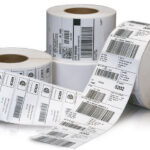



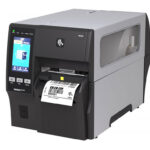
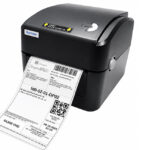
















Các lỗi thường gặp ở máy in mã vạch gồm in tem trắng, nháy đèn đỏ, kẹt giấy, in lệch lề và bản in mờ sọc. Những sự cố này thường bắt nguồn từ việc lắp sai vật tư, cảm biến bụi bẩn hoặc thiết lập sai thông số phần mềm.
Tôi là Nguyễn Xuân Hà – CEO tại ITH Digital Technology. Tôi có 16 năm kinh nghiệm thực chiến tư vấn giải pháp mã số mã vạch và xử lý sự cố thiết bị cho các doanh nghiệp tại Việt Nam. Bài viết này hướng dẫn chi tiết nguyên nhân và cách xử lý từng lỗi giúp máy in vận hành ổn định.
Vì sao máy in mã vạch phát sinh lỗi trong quá trình vận hành?

Máy in tem mã vạch là thiết bị cơ điện tử độ chính xác cao. Thiết bị đòi hỏi sự phối hợp nhịp nhàng giữa đầu in và cảm biến.
Trong các kho hàng và cửa hàng bán lẻ, máy in phải hoạt động liên tục trong môi trường nhiều bụi bặm và độ ẩm biến động. Bụi giấy vụn và lớp keo decal bám dính lâu ngày dễ làm mờ mắt đọc cảm biến quang học. Người dùng cũng hay lắp ngược mặt mực ribbon hoặc đặt sai khổ giấy trong Driver. Các sơ suất này khiến máy lập tức dừng lệnh in. Nắm vững kỹ thuật xử lý sự cố giúp bạn chủ động khắc phục lỗi ngay tại chỗ mà không làm đình trệ công việc đóng gói.
Hơn 85% các lỗi phát sinh trên máy in mã vạch đến từ thao tác lắp đặt vật tư chưa chuẩn xác và thiếu vệ sinh định kỳ. Nắm rõ nguyên nhân giúp kỹ thuật viên kho và chủ shop xử lý nhanh chóng chỉ sau 1 đến 2 phút.
Tổng hợp 7 lỗi thường gặp khi sử dụng máy in mã vạch và cách xử lý
Máy in mã vạch in ra tem trắng hoàn toàn không có chữ
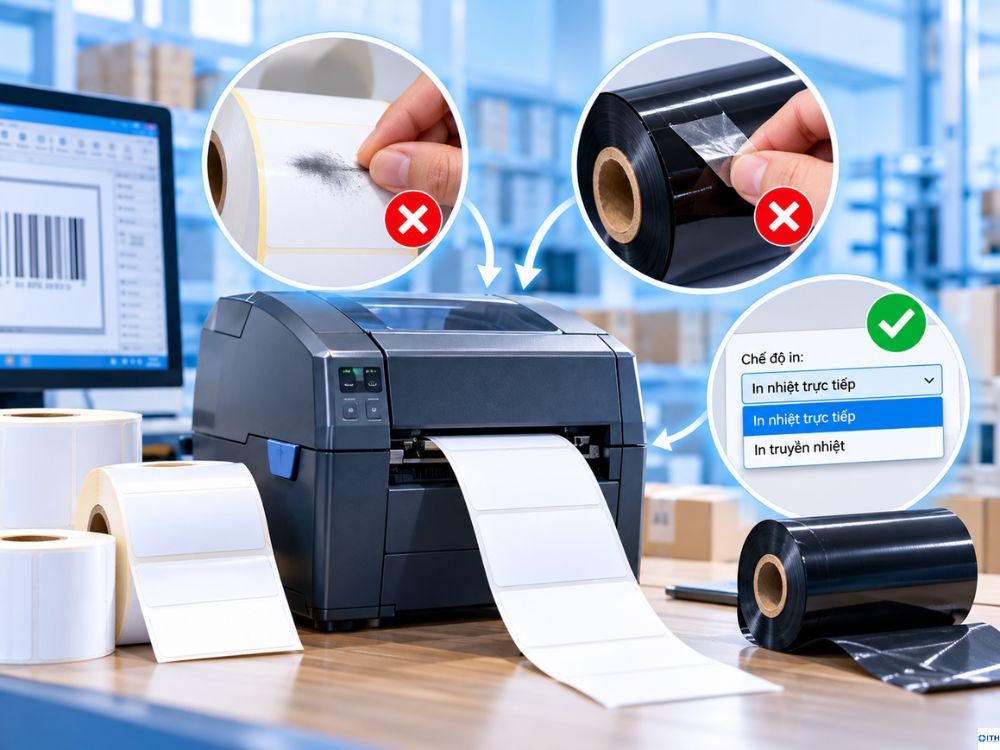
Hiện tượng máy in vẫn cuộn đẩy giấy decal ra bình thường nhưng bề mặt con tem trắng tinh không hề có mực rất hay gặp.
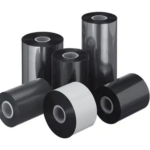
Nguyên nhân đầu tiên là do bạn lắp ngược mặt giấy decal cảm nhiệt đối với dòng máy in nhiệt trực tiếp. Bạn cào nhẹ móng tay lên giấy để nhận biết mặt cảm nhiệt có vệt đen. Sau đó, bạn lật cuộn giấy lại cho đúng chiều tiếp xúc đầu in. Đối với máy in truyền nhiệt gián tiếp, nguyên nhân là do cuộn ruy-băng mực ribbon bị lắp ngược mặt mực ra ngoài. Bạn dùng băng dính dán vào dải ribbon để thử mặt có mực. Sau đó, bạn xoay cuộn mực lại sao cho mặt mực áp sát vào mặt tem. Bạn cũng cần kiểm tra lại cách cài đặt máy in mã vạch trong Driver xem đã chọn đúng chế độ in nhiệt trực tiếp hay truyền nhiệt chưa.
Máy in mã vạch báo đèn đỏ nhấp nháy hoặc phát tiếng bíp liên tục
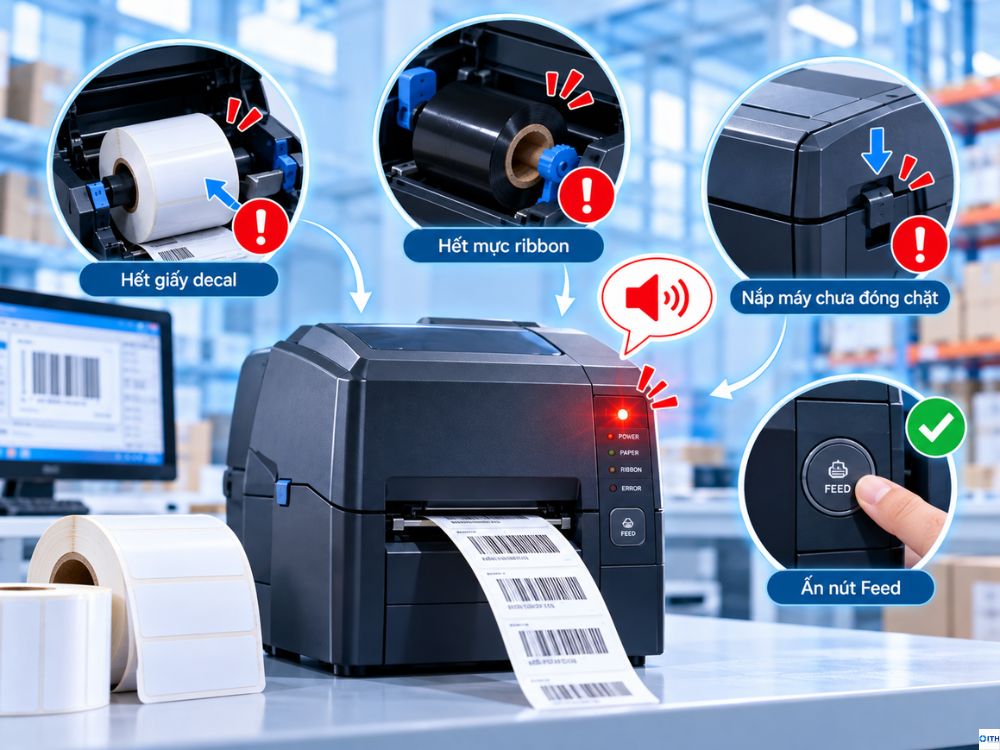
Đèn tín hiệu chuyển sang màu đỏ nhấp nháy và máy ngừng in là dấu hiệu cảnh báo lỗi phần cứng hoặc hết vật tư tiêu hao.
Nguyên nhân phổ biến nhất là cuộn giấy decal hoặc cuộn mực ribbon bên trong hộc máy đã dùng hết. Đèn đỏ cũng sáng khi nắp máy in chưa được ấn chặt khớp khóa an toàn ở hai bên hông thân máy. Bạn mở nắp máy kiểm tra lượng giấy mực còn lại, luồn dải tem qua đúng thanh chặn dẫn hướng rồi đóng mạnh nắp máy xuống. Sau khi đóng nắp, bạn ấn nút Feed một lần để máy in tự động nạp một con tem và đưa đèn tín hiệu về màu xanh sẵn sàng. Thao tác chuẩn được hướng dẫn rất chi tiết trong cẩm nang cách sử dụng máy in mã vạch từ chuyên gia.
Bản in mã vạch bị mờ nhạt, nhòe nét hoặc mất nét đứt đoạn
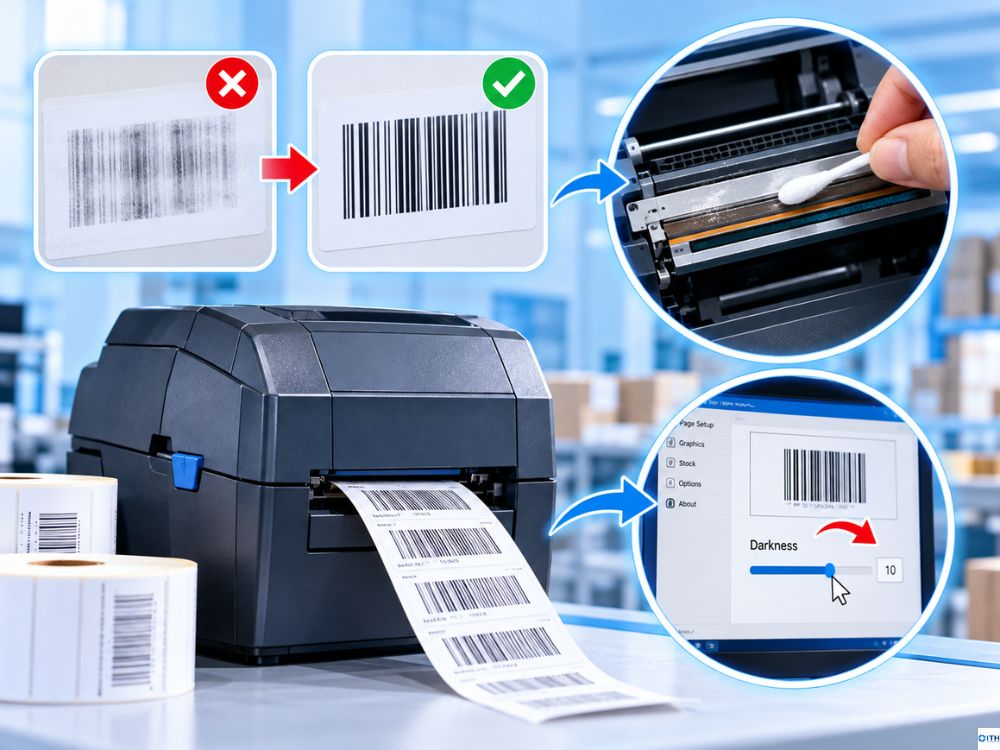
Chất lượng con tem in ra không rõ nét khiến máy quét mã vạch không thể giải mã dữ liệu theo chuẩn mã số mã vạch GS1.
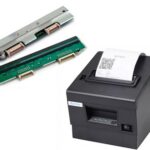
Nguyên nhân chính là do thanh nhiệt đầu in bị bám nhiều bụi giấy và cặn keo decal thừa qua thời gian dài sử dụng. Nhiệt độ in trong Driver máy in đang để quá thấp cũng khiến mực không thể nóng chảy đều trên bề mặt tem. Bạn cần ngắt nguồn điện, dùng tăm bông thấm cồn y tế 90 độ lau nhẹ một chiều ngang qua thanh nhiệt đầu in. Bạn vào phần mềm in tem tăng thông số độ đậm Darkness thêm 2 đến 4 nấc. Thao tác này giúp bản in đạt độ tương phản chuẩn xác nhất.
Xuất hiện vệt trắng dài chạy dọc theo chiều dài con tem
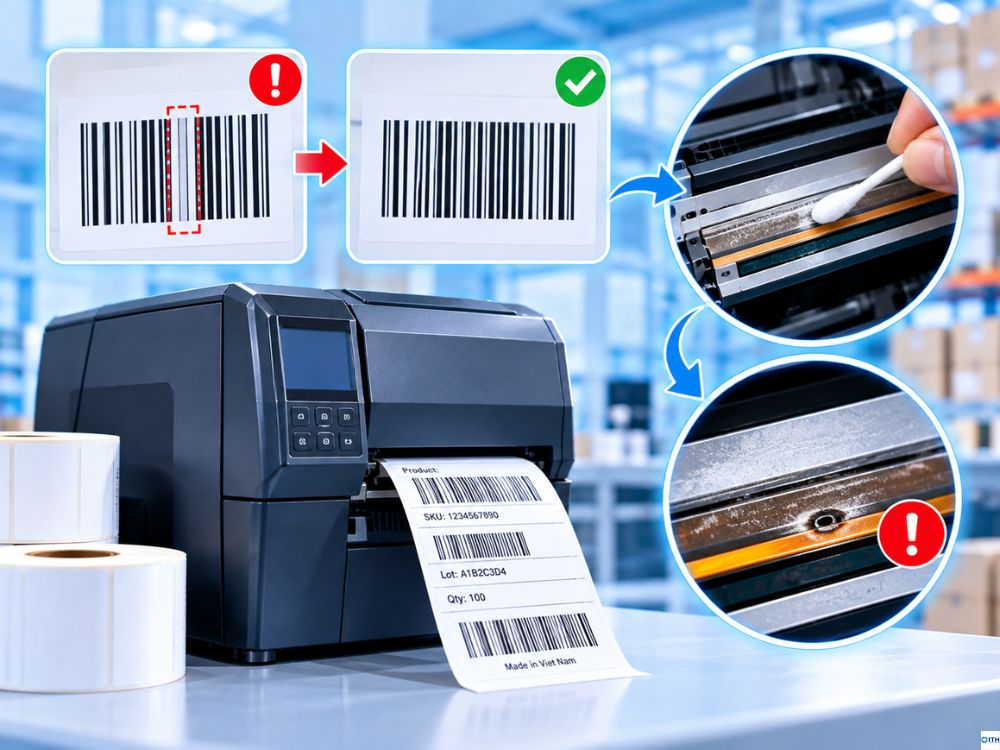
Khi con tem in ra có một hoặc nhiều đường sọc trắng mảnh cắt dọc qua các thanh mã vạch, bạn cần hết sức lưu ý.
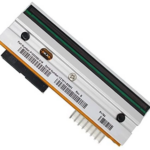
Nếu may mắn, đây chỉ là vết cặn keo bẩn bám cục bộ tại một điểm nhiệt trên bề mặt thanh in. Bạn hãy tắt máy và dùng tăm bông tẩm cồn chà kỹ vị trí tương ứng trên đầu in nhiệt. Nếu sau khi lau sạch mà vệt trắng vẫn xuất hiện ở vị trí cũ, thanh nhiệt đã bị cháy điểm. Nguyên nhân cũng có thể do dị vật cọ xước bề mặt gốm. Khi thanh nhiệt đã cháy điểm bóng nhiệt, giải pháp duy nhất là thay mới cụm đầu in nhiệt chính hãng để tránh việc mã vạch bị mất nét.
Máy in bị lệch tem, nhảy cóc cách 1 con tem hoặc in tràn lề
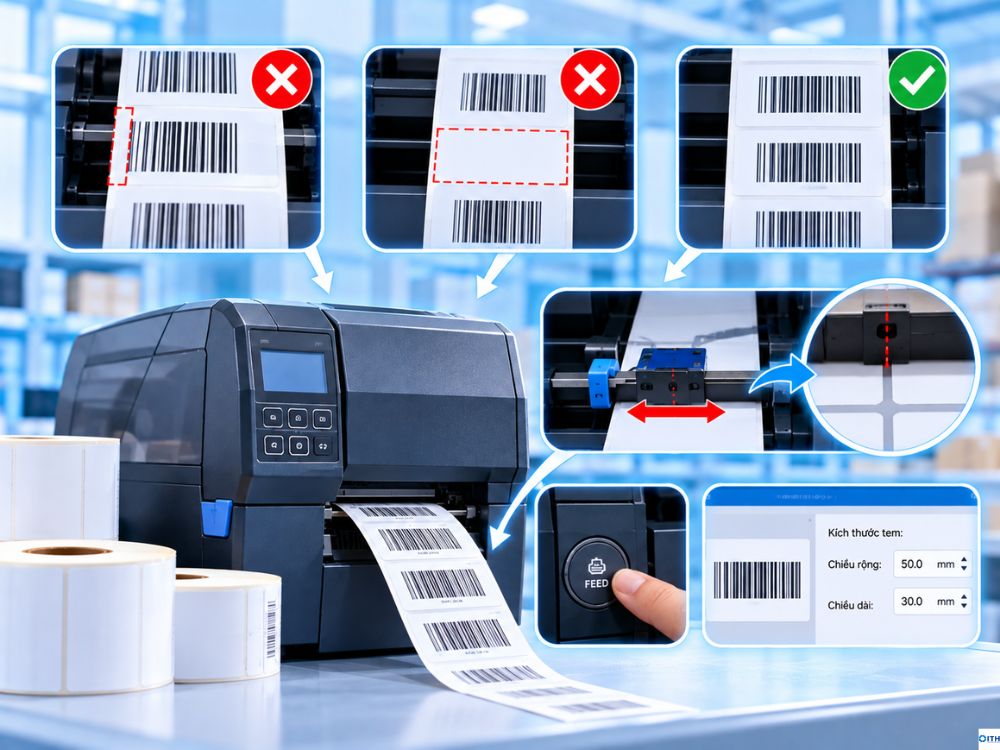
Lỗi in lệch dòng và nhảy cóc tem xảy ra khi máy in không nhận diện được điểm bắt đầu và điểm kết thúc của từng con tem.
Hiện tượng này bắt nguồn từ việc mắt đọc cảm biến khoảng cách đặt sai vị trí hoặc bị bụi phủ kín. Bạn cần gạt mắt đọc cảm biến di động vào đúng rãnh hở giữa các hàng tem bế sẵn. Bạn thực hiện thao tác Calibrate bằng cách tắt máy rồi nhấn giữ nút Feed. Tiếp theo, bạn bật nguồn cho đến khi máy nhả ra 2 đến 3 con tem. Bạn cần kiểm tra kích thước dài và rộng của con tem trong phần mềm. Hãy đảm bảo thông số cài đặt khớp hoàn toàn với kích thước tem thực tế.
Máy in mã vạch bị kẹt giấy decal và rách tem trong buồng in
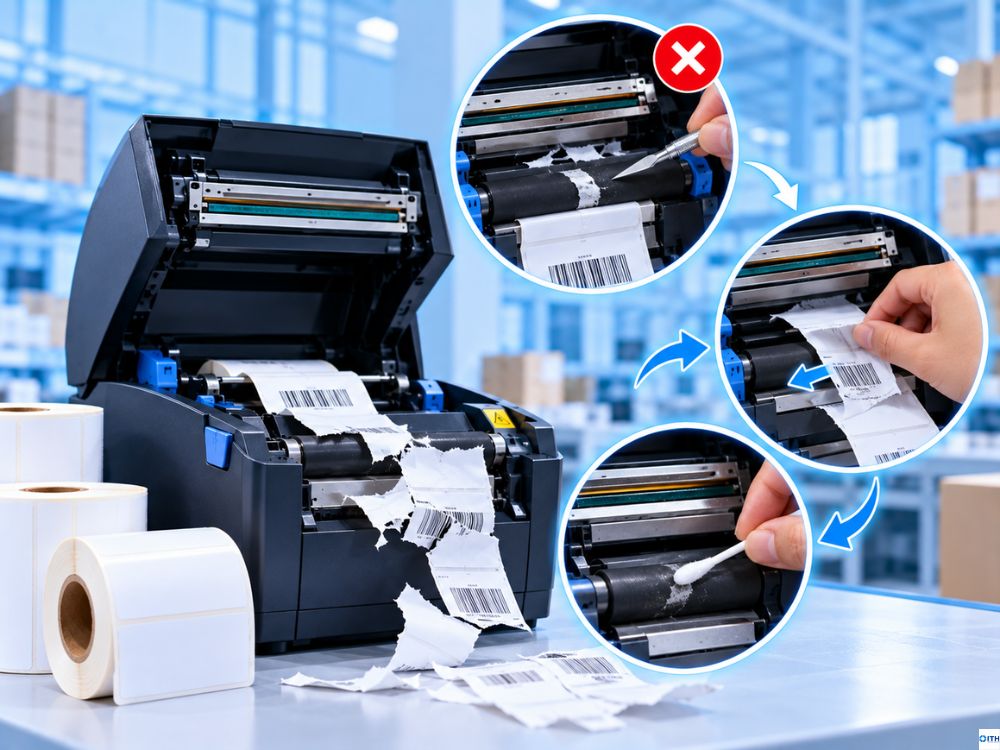
Kẹt giấy decal thường xảy ra khi nhãn dán bị bong tróc và dính chặt vào trục con lăn cao su kéo giấy bên trong máy.
Giấy decal kém chất lượng có lớp keo quá dày rất dễ bị chảy keo. Môi trường bảo quản nóng ẩm cũng khiến mép tem bị bong khi đi qua đầu in. Khi gỡ giấy kẹt, bạn tuyệt đối không dùng dao kéo hay vật kim loại sắc nhọn cào vào buồng in. Hành động này rất dễ làm rách trục cao su. Bạn tắt nguồn máy, nhẹ nhàng bóc dải giấy kẹt theo chiều xoay của trục lăn. Sau đó, bạn dùng bông thấm cồn lau sạch toàn bộ lớp keo dính sót lại trên trục cao su trước khi nạp lại cuộn giấy mới.
Máy in không nhận lệnh in từ máy tính (Kẹt lệnh Print Spooler)
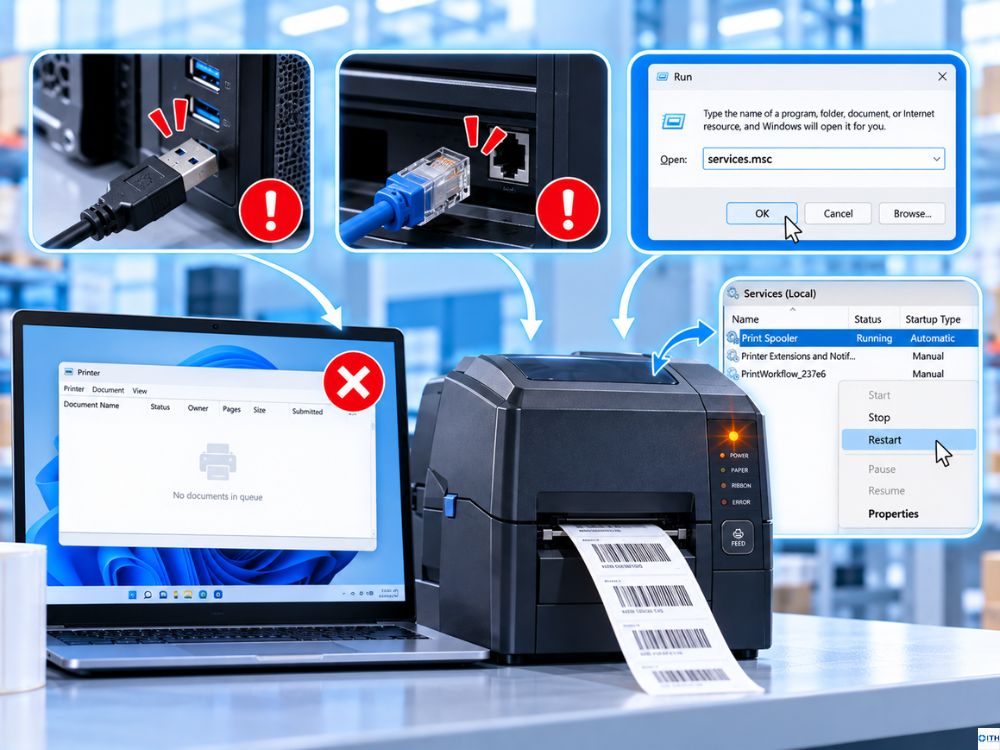
Bạn đã bấm lệnh in trên máy tính nhưng máy in hoàn toàn im lặng và không có bất kỳ phản hồi cơ học nào.
Nguyên nhân đầu tiên là do cáp kết nối USB hoặc dây mạng LAN bị lỏng đầu cắm hoặc bị đứt ngầm bên trong. Lỗi cũng xuất hiện khi hệ điều hành Windows tự động thay đổi cổng giao tiếp ảo của máy in sang một cổng USB khác. Bạn hãy rút cáp USB cắm sang một cổng khác trực tiếp trên thân máy tính để máy nhận lại Driver. Nếu hàng đợi in bị treo, bạn mở hộp thoại Run, gõ lệnh services.msc rồi tìm dịch vụ Print Spooler để khởi động lại dịch vụ này.
Bảng tra cứu nhanh nguyên nhân và giải pháp khắc phục sự cố máy in mã vạch
Bảng đối chiếu tổng hợp giúp kỹ thuật viên kho và chủ shop nhanh chóng chẩn đoán sự cố:
| Hiện tượng lỗi | Nguyên nhân cốt lõi | Cách xử lý tức thì | Mức độ xử lý |
|---|---|---|---|
| In ra tem trắng | Lắp ngược mặt giấy hoặc ribbon mực | Đảo chiều mặt giấy hoặc cuộn mực | Người dùng tự xử lý |
| Đèn đỏ nháy liên tục | Hết giấy mực hoặc nắp máy chưa chặt | Nạp thêm vật tư, ấn chặt nắp máy | Xử lý trong 1 phút |
| Bản in mờ, nhòe nét | Bẩn đầu in hoặc nhiệt độ in quá thấp | Lau cồn đầu in, tăng Darkness | Người dùng tự xử lý |
| Vệt trắng dọc con tem | Bụi bám cứng hoặc cháy điểm thanh nhiệt | Lau cồn hoặc thay đầu in mới | Cần thay linh kiện |
| In lệch lề, nhảy cóc tem | Mắt đọc lệch rãnh hoặc chưa Calibrate | Chỉnh mắt đọc, chạy lệnh Calibrate | Người dùng tự xử lý |
| Kẹt giấy trong buồng in | Trục cao su dính keo, giấy bong tróc | Bóc tem kẹt, lau sạch trục cao su | Người dùng tự xử lý |
| Không nhận lệnh in | Lỏng cáp kết nối hoặc treo hàng đợi | Cắm lại cáp, khởi động lại Spooler | Người dùng tự xử lý |
Các bước phòng ngừa sự cố và bảo vệ đầu in máy in mã vạch
Thực hiện đúng 5 bước phòng ngừa sau giúp kéo dài tuổi thọ thiết bị và giảm thiểu tối đa rủi ro dừng máy:
- Định kỳ dùng tăm bông tẩm cồn y tế lau sạch thanh nhiệt đầu in sau mỗi 3 đến 5 cuộn giấy decal.
- Vệ sinh trục con lăn cao su bằng khăn mềm thấm cồn để tẩy sạch lớp keo dính và bụi giấy tích tụ.
- Sử dụng giấy decal và mực ribbon chất lượng đạt chuẩn, không dùng giấy ẩm mốc hoặc có nhiều vụn bột.
- Tuyệt đối không dùng dao kéo hay vật sắc nhọn kim loại tác động vào đầu in và trục cao su khi gỡ kẹt giấy.
- Lựa chọn dòng máy in chính hãng như máy in mã vạch Xprinter, máy in tem mã vạch Godex hoặc máy in mã vạch TSC để đảm bảo độ bền linh kiện.
Câu hỏi thường gặp về lỗi thường gặp khi sử dụng máy in mã vạch
Đầu in máy in mã vạch bị xước một đường sọc trắng có sửa được không?
Đầu in nhiệt được cấu tạo từ các điện trở nhiệt siêu nhỏ tích hợp liền khối trên bề mặt gốm. Khi thanh nhiệt đã bị trầy xước hoặc đứt mạch bóng nhiệt, bạn không thể phục hồi bằng phương pháp thủ công. Bạn bắt buộc phải thay thế cụm đầu in nhiệt mới để bản in mã vạch không bị mất nét.
Nút Feed trên máy in mã vạch có chức năng gì khi máy phát sinh lỗi?
Nút Feed có tác dụng đẩy giấy ra từng con tem một và thiết lập lại bước nhảy của mắt đọc cảm biến. Khi máy in bị nhảy cóc tem hoặc báo đèn đỏ, bạn hãy nhấn giữ nút Feed. Thao tác này giúp máy đo lại chiều cao con tem và đưa hệ thống về trạng thái sẵn sàng.
Máy in đang in bình thường bỗng dưng dừng lại và vỏ máy rất nóng là do đâu?
Hiện tượng này xảy ra khi máy in bị quá nhiệt đầu in do in liên tục khối lượng tem quá lớn ở nhiệt độ cao. Cảm biến nhiệt độ trên bo mạch sẽ tự động ngắt lệnh in để bảo vệ thanh nhiệt không bị cháy. Bạn chỉ cần tắt máy và để thiết bị nghỉ ngơi khoảng 15 đến 20 phút cho nguội bớt là máy sẽ hoạt động bình thường trở lại.