
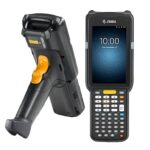








Về cơ bản, sử dụng máy quét mã vạch hoạt động như một bàn phím giả lập, tức là khi quét thành công, dữ liệu sẽ tự động “gõ” vào vị trí con trỏ chuột của bạn
Tôi là Nguyễn Xuân Hà – Founder ITH Digital Technology có 16 năm trực tiếp tư vấn và triển khai thiết bị mã số mã vạch cho các siêu thị, nhà thuốc, shop thời trang và kho bãi. Bài viết này hướng dẫn toàn diện cách sử dụng máy quét mã vạch chuẩn xác, quy trình cài đặt mã lệnh, kỹ thuật xử lý tem nhãn khó đọc và các bước khắc phục sự cố tức thì.
Cách sử dụng máy quét mã vạch đúng kỹ thuật
Cách sử dụng đầu đọc mã vạch (máy quét mã vạch) đúng kỹ thuật là cầm máy hướng đầu đọc nghiêng góc 15 đến 45 độ so với tem nhãn ở cự ly 10 đến 20cm, sau đó bấm cò để luồng sáng phủ trọn chuỗi vạch.
Tuyệt đối không chiếu tia quét vuông góc 90 độ vào tem nhãn vì ánh sáng phản xạ gương sẽ dội thẳng vào thấu kính gây lóa cảm biến. Việc nghiêng nhẹ đầu đọc giúp bộ thu quang học nhận diện độ tương phản rõ nét nhất, hỗ trợ vi xử lý giải mã dữ liệu tức thì trong 0.01 giây.
Các chế độ hoạt động và phương thức quét phổ biến

Chế độ bấm cò thủ công
Chế độ mặc định của máy quét cầm tay. Luồng sáng chỉ phát ra khi người dùng chủ động bóp cò bấm trên thân máy. Chế độ này tối ưu khi quét chọn lọc từng mã hàng trên hóa đơn, menu hoặc bảng linh kiện in sát nhau, tránh quét nhầm mã lân cận.
Chế độ tự động cảm ứng và quét liên tục
Khi đặt máy cố định trên chân đế, cảm biến hồng ngoại trên đầu đọc sẽ tự nhận diện chuyển động để bật tia quét giải mã rồi tự tắt khi vật thể rời đi. Với dây chuyền đóng gói tự động hoặc quầy thanh toán giờ cao điểm, chế độ quét liên tục (Continuous Scan) duy trì luồng sáng 24/7 để xử lý nhanh lượng hàng lớn.
Quy trình 4 bước kết nối và cài đặt máy quét mã vạch
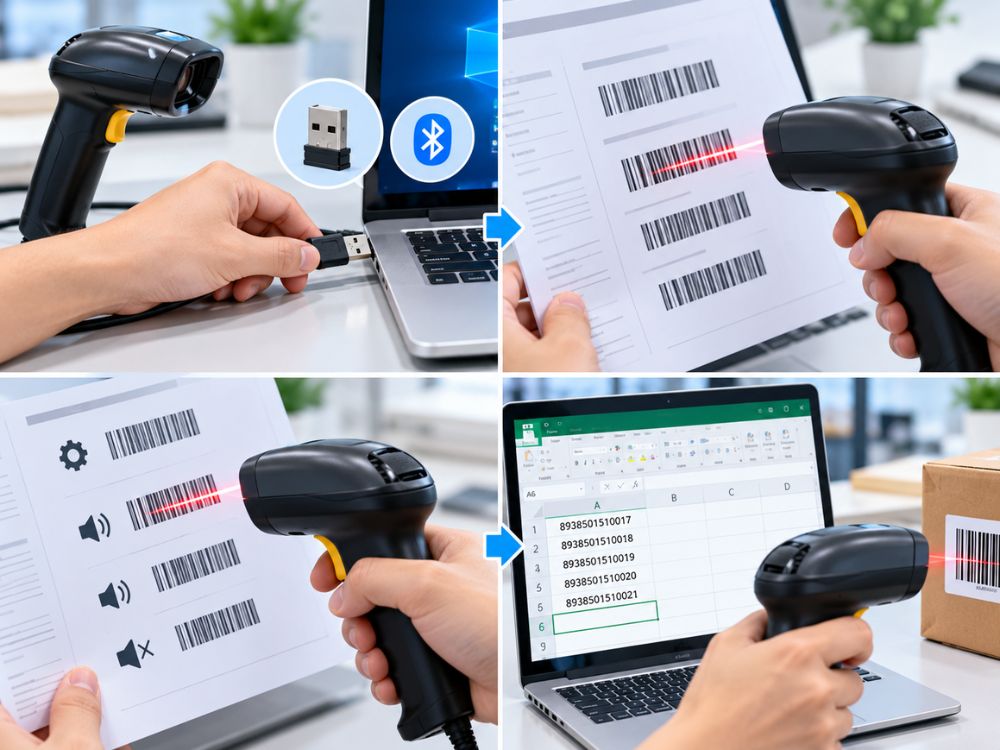
Bước 1: Kết nối phần cứng USB và không dây
Với máy quét có dây, cắm cáp USB trực tiếp vào cổng máy tính. Hệ điều hành tự nhận diện thiết bị dưới dạng bàn phím USB HID Plug and Play trong 5 giây mà không cần driver. Với máy không dây, cắm đầu thu USB Receiver 2.4GHz hoặc bật Bluetooth để ghép đôi trực tiếp.
Bước 2: Cài đặt hậu tố tự động xuống dòng
Để con trỏ chuột tự động nhảy dòng trong Excel hoặc phần mềm bán hàng sau mỗi lần quét:
- Mở sách hướng dẫn sử dụng (User Manual) đi kèm hộp máy.
- Lật đến mục Suffix Selection hoặc Data Formatting.
- Dùng máy quét bắn vào mã vạch mang tên Add CR Suffix (Carriage Return) hoặc Enter.
- Nghe chuỗi 2 tiếng bíp xác nhận cấu hình thành công.
Nếu cần con trỏ nhảy sang ô bên phải trong bảng tính, bạn quét mã Add TAB Suffix thay cho mã Enter.
Bước 3: Cài đặt tiền tố Prefix và âm lượng còi bíp
Nếu cần thêm ký tự đặc biệt vào trước mã vạch (ví dụ STX, P_), bạn quét mã Add Prefix trong sách hướng dẫn rồi quét mã ký tự tương ứng. Để chỉnh âm thanh theo môi trường, quét mã Beeper High Volume (lớn cho kho bãi), Beeper Low Volume (nhỏ cho bán lẻ) hoặc Beeper Mute (tắt tiếng).
Bước 4: Kiểm tra dữ liệu đầu ra trên phần mềm
Mở Notepad hoặc Excel trên máy tính. Nhấp chuột vào ô trống, đưa máy quét bắn vào mã vạch bất kỳ. Chuỗi số phải hiển thị chính xác và con trỏ chuột tự động nhảy xuống hàng dưới.
Bảng tổng hợp các mã cấu hình thông dụng và chức năng
| Nhóm chức năng | Tên mã vạch cấu hình | Mục đích thiết lập kỹ thuật | Thao tác khôi phục |
|---|---|---|---|
| Giao thức kết nối | USB HID Keyboard Mode | Giả lập bàn phím máy tính cắm nhận ngay | Quét mã Factory Default |
| Giao thức nối tiếp | Virtual COM Mode | Truyền dữ liệu cổng nối tiếp cho phần mềm | Quét mã USB HID Mode |
| Hậu tố dữ liệu | Apply Enter (CR/LF) | Tự động nhảy con trỏ chuột xuống dòng kế tiếp | Quét mã Clear Suffix |
| Hậu tố cột ngang | Apply Tab | Tự động nhảy con trỏ chuột sang ô cột bên phải | Quét mã Clear Suffix |
| Thời gian trễ | Double Read Timeout | Tăng thời gian chờ tránh quét trùng 1 mã 2 lần | Quét mã Default Delay |
| Khôi phục hệ thống | Recall Factory Default | Xóa sạch toàn bộ cấu hình sai, về nguyên bản | Bấm quét trực tiếp |
Kỹ thuật căn chỉnh góc quét và cự ly thao tác chuẩn xác
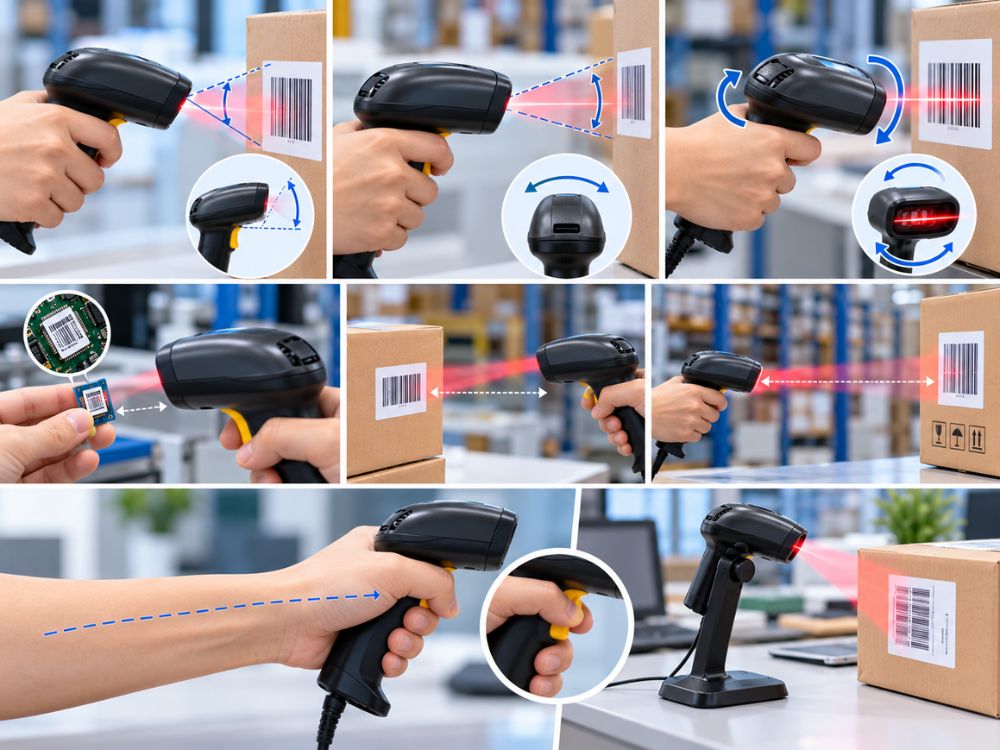
Căn chỉnh 3 góc nghiêng Tilt, Pitch, Skew
- Góc Pitch (nghiêng lên xuống): Giữ đầu đọc nghiêng 15 đến 30 độ so với phương thẳng đứng của mã vạch.
- Góc Skew (nghiêng trái phải): Giữ góc quét chéo 10 đến 20 độ để triệt tiêu phản xạ gương.
- Góc Tilt (xoay quanh trục): Với đầu đọc 1D, đường sáng phải cắt trọn hai biên con tem. Với đầu đọc 2D, góc xoay tự do 360 độ.
Cự ly quét tối ưu theo độ mịn tem nhãn
- Mã mật độ cao (3 mil đến 5 mil trên linh kiện): Khoảng cách đọc tối ưu từ 3cm đến 8cm.
- Mã tiêu chuẩn bán lẻ (10 mil đến 13 mil trên hàng tiêu dùng): Khoảng cách đọc tối ưu từ 10cm đến 25cm.
- Mã thùng carton (20 mil đến 50 mil trong kho bãi): Khoảng cách đọc tối ưu từ 30cm đến 60cm.
Tư thế cầm máy công thái học hạn chế mỏi cơ
Cầm máy theo tư thế tự nhiên, cổ tay giữ thẳng trục với cẳng tay, ngón trỏ đặt nhẹ trên cò bấm. Tránh bẻ gập cổ tay liên tục trong ca làm việc. Khi quét giỏ hàng đầy, hãy tận dụng chân đế để bàn quét rảnh tay, chỉ cầm máy khi xử lý kiện hàng cồng kềnh trên xe đẩy.
Kỹ thuật xử lý các loại tem nhãn mã vạch khó đọc
Xử lý mã vạch trên bề mặt cong và bao bì nilon bóng
Thân chai tròn làm biến dạng độ rộng các vạch khi nhìn trực diện. Nên xoay sản phẩm sao cho các vạch chạy dọc thân chai rồi lia luồng sáng ngang qua con tem. Với bao bì nilon bóng phản chiếu đèn trần, hãy nghiêng máy quét góc 45 độ để hướng tia phản xạ chói lệch ra ngoài cảm biến.
Xử lý tem in nhiệt mờ xước và mã QR trên màn hình điện thoại
Với tem in nhiệt bị mờ xước do cọ xát, hãy lùi đầu máy quét ra xa thêm 5cm đến 10cm để luồng sáng mở rộng biên độ, giúp chip xử lý tái tạo ký tự bị khuyết. Để quét mã QR thanh toán trên smartphone, yêu cầu khách hàng tăng độ sáng màn hình lên trên 70% và giữ khoảng cách từ 15cm đến 20cm.
Chẩn đoán và khắc phục nhanh các sự cố thường gặp
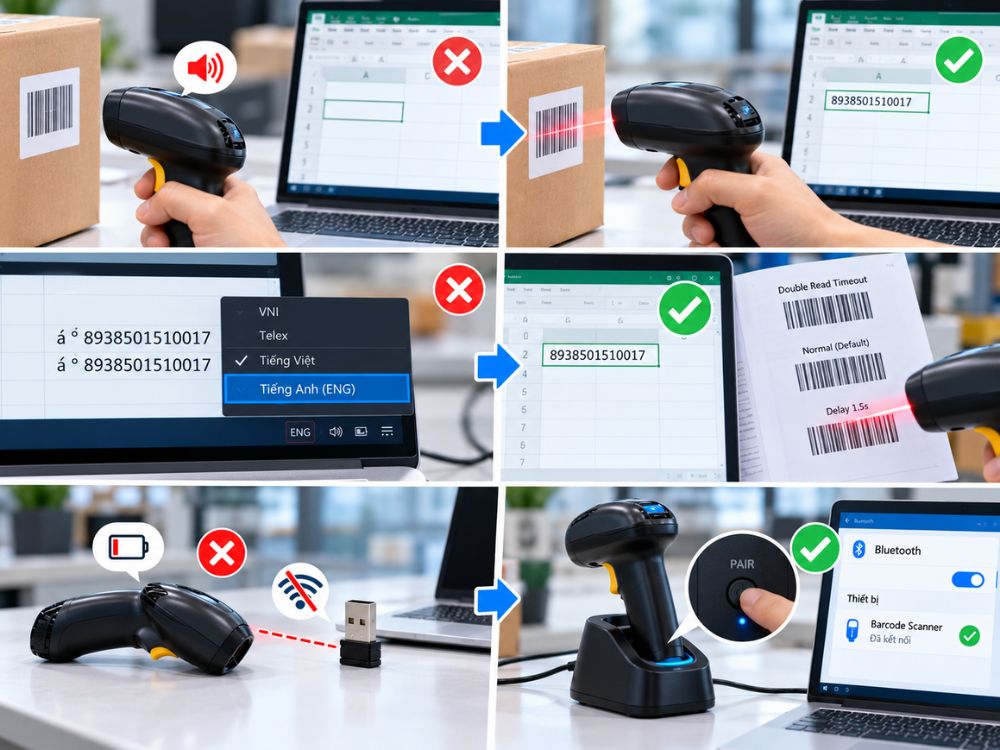
Máy quét kêu bíp nhưng không ra chữ hoặc không sáng đèn
Nếu máy kêu bíp nhưng không ra chữ, nguyên nhân do con trỏ chuột chưa đặt vào ô nhập liệu phần mềm hoặc máy bị chuyển sang cổng COM ảo. Khắc phục bằng cách nhấp chuột kích hoạt ô nhập liệu hoặc quét mã USB HID Keyboard. Nếu máy không phát tia sáng, hãy kiểm tra lại cáp USB hoặc cắm sạc cho máy không dây.
Lỗi font tiếng Việt có dấu và quét trùng lặp dữ liệu
Nếu chuỗi số bị biến dạng thành chữ tiếng Việt có dấu, do bộ gõ Unikey hoặc EVKey nhận nhầm phím tắt. Hãy chuyển bộ gõ sang tiếng Anh (ENG) hoặc bật Thoát phím Telex/VNI. Nếu máy quét đọc lặp hai lần liên tiếp gây trùng đơn, hãy quét mã Double Read Timeout để tăng độ trễ giữa hai lần đọc lên 1.5 đến 2 giây.
Mất tín hiệu kết nối không dây
Khi máy quét không dây mất tín hiệu do pin yếu hoặc vật cản sóng, đưa máy lại gần trạm thu USB trong phạm vi 3m, quét mã Pair trên đế sạc hoặc quét mã Bluetooth Pairing để đồng bộ lại kết nối.
Quy tắc vệ sinh và bảo dưỡng thiết bị định kỳ
Vệ sinh mặt kính thấu kính quang học
Bụi bẩn và mồ hôi tay trên mặt kính làm cản trở tín hiệu ánh sáng. Người dùng thổi sạch bụi cát, dùng khăn sợi mịn (microfiber) thấm cồn y tế 70 độ lau nhẹ theo chuyển động tròn. Tuyệt đối không dùng cồn công nghiệp nồng độ cao, axeton hoặc khăn thô ráp làm xước lớp phủ thấu kính.
Bảo quản dây cáp và pin sạc không dây
Tránh kéo căng dây cáp hoặc để dây bị kẹp dưới chân ghế xoay. Khi quấn dây, hãy cuộn tròn lỏng tay theo đường cong tự nhiên, không gập bẻ góc vuông ở cổ chuôi cắm. Với máy không dây, tránh để cạn kiệt pin về mức 0%. Khi không dùng trên 1 tháng, hãy sạc pin đạt mức 50% đến 60% và cất giữ nơi khô ráo dưới 30 độ C.
Giải đáp thắc mắc thường gặp về cách sử dụng máy quét mã vạch
Tia laser đỏ của máy quét mã vạch có gây hại cho mắt người không?
Nguồn sáng laser trên máy quét mã vạch phổ thông thuộc chuẩn an toàn Laser Class 2 với công suất dưới 1 milliwatt. Phản xạ chớp mắt tự nhiên trong 0.25 giây của mắt người hoàn toàn đủ khả năng bảo vệ thị lực an toàn. Tuy nhiên, người dùng tuyệt đối không nhìn trực diện vào thấu kính quét trong thời gian dài hoặc cố ý chiếu tia sáng vào mắt người khác.
Có thể sử dụng máy quét mã vạch trực tiếp mà không cần máy tính không?
Người dùng hoàn toàn có thể kết nối máy quét mã vạch Bluetooth trực tiếp với máy tính bảng, điện thoại iPhone hoặc thiết bị Android. Khi mở ứng dụng Excel, Google Sheets hoặc phần mềm bán hàng trên điện thoại, máy quét sẽ nhập thẳng chuỗi dữ liệu vào ô đang chọn tương tự như trên máy tính để bàn.
Làm thế nào để khôi phục máy quét về cài đặt gốc khi bị lỗi cấu hình?
Khi máy quét bị cài đặt sai cổng giao tiếp hoặc mất các tính năng tự động, bạn chỉ cần mở sách hướng dẫn sử dụng, tìm đến trang System Configuration và dùng máy quét bắn vào mã vạch Recall Factory Default hoặc Reset to Default. Thiết bị sẽ phát tiếng bíp khởi động lại và khôi phục toàn bộ thông số xuất xưởng chuẩn USB HID.