


Kết nối máy quét mã vạch với máy tính là thao tác kỹ thuật cơ bản nhưng quyết định trực tiếp tới tốc độ thanh toán và độ chính xác của dữ liệu kiểm kho.
Tôi là Nguyễn Xuân Hà – Founder tại ITH Digital Technology với 16 năm kinh nghiệm thực chiến trong ngành AutoID và thiết bị siêu thị tại Việt Nam. Bài viết này tôi hướng dẫn chi tiết quy trình kết nối có dây USB, RS-232, không dây Wireless 2.4G và Bluetooth, đồng thời chia sẻ các mẹo xử lý lỗi thực tế từ đội ngũ kỹ sư.
Các phương thức kết nối máy quét mã vạch với máy tính phổ biến hiện nay
Máy quét mã vạch kết nối với máy tính qua 4 giao thức tiêu chuẩn gồm cáp USB cắm là chạy, sóng không dây Wireless 2.4G qua USB Dongle, sóng Bluetooth đa nền tảng và cổng nối tiếp RS-232 công nghiệp.
Về bản chất, máy quét hoạt động theo chuẩn Keyboard Wedge (giả lập bàn phím). Khi giải mã thành công một mã vạch, thiết bị tự động chuyển các thanh vạch thành chuỗi ký tự và gửi thẳng vào hệ điều hành như thao tác gõ phím tức thì.
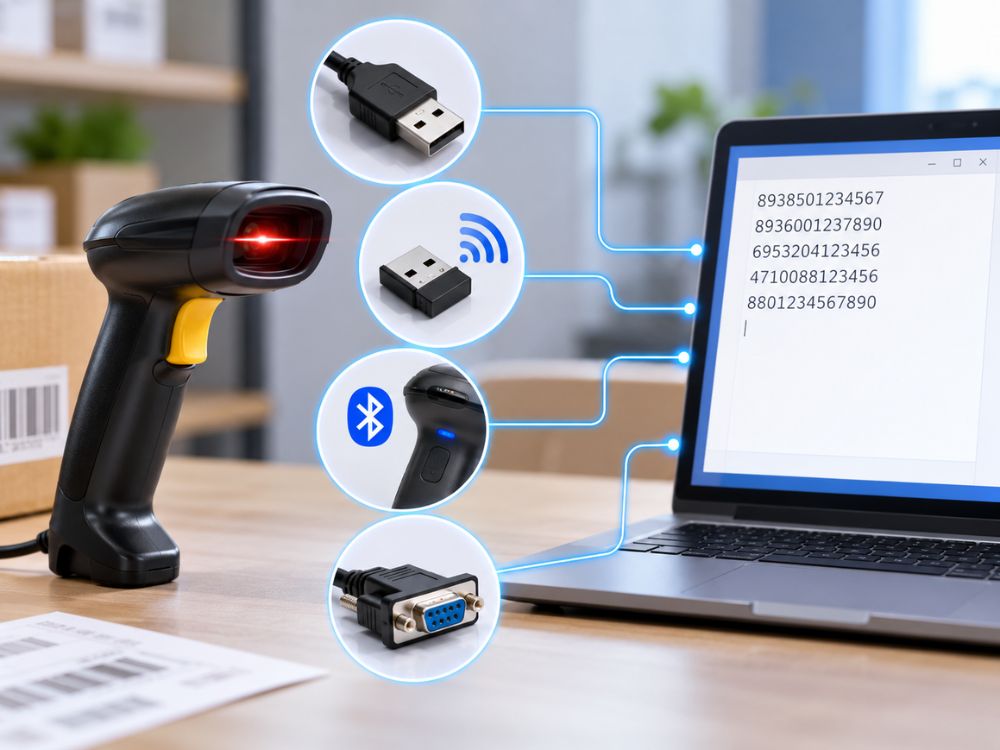
Bốn chuẩn kết nối thông dụng gồm:
- Cáp USB (USB HID & USB Virtual COM): Chuẩn có dây chiếm hơn 90% điểm bán lẻ nhờ tính năng cắm là nhận diện không cần driver.
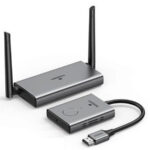
- Sóng không dây Wireless 2.4G: Dùng đầu thu USB Dongle cắm vào máy tính, truyền dữ liệu ổn định trong phạm vi 15 đến 50 mét.
- Sóng Bluetooth: Ghép nối trực tiếp với laptop, PC có Bluetooth, máy POS hoặc điện thoại trong bán kính 10 đến 30 mét.
- Cổng nối tiếp RS-232: Giao tiếp DB9 truyền thống dùng nguồn phụ riêng, chuyên dùng cho máy tính công nghiệp và máy quét âm bàn.
Hướng dẫn kết nối máy quét mã vạch có dây qua cổng USB
Kết nối máy quét mã vạch có dây qua cổng USB là phương thức nhanh nhất nhờ tính năng Plug and Play, tự động nhận diện trên Windows và macOS mà không cần cài driver.
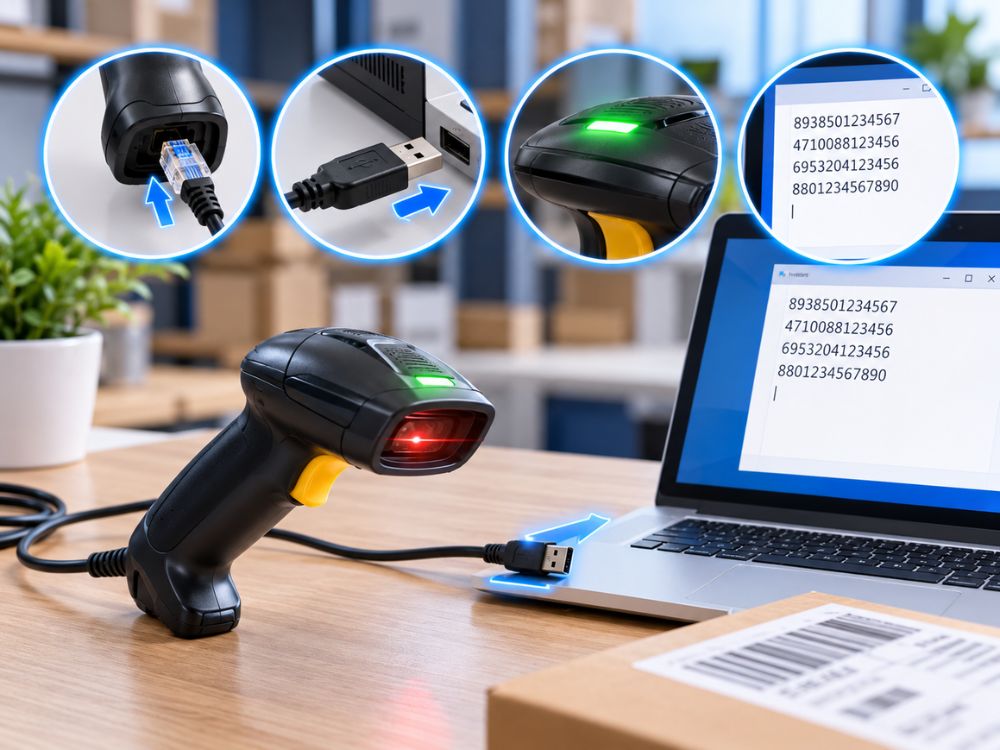
Quy trình thực hiện chuẩn xác gồm 4 bước kỹ thuật:
- Gắn cáp tín hiệu vào chuôi máy quét: Cắm đầu cáp chuẩn RJ45 có chốt khóa nhựa vào cổng dưới đáy tay cầm máy quét cho đến khi nghe tiếng tách.
- Cắm đầu USB vào máy tính: Cắm đầu cáp USB vào cổng USB trống trên PC (ưu tiên cổng phía sau thùng máy) hoặc laptop.
- Quan sát đèn và âm báo trạng thái: Đèn LED trên thân máy chuyển sang màu xanh và phát tiếng bíp ngắn báo hiệu đã tiếp nhận nguồn điện 5V ổn định.
- Kiểm tra khả năng nhập liệu: Mở Notepad, Word hoặc Excel trên máy tính. Đặt con trỏ chuột vào dòng trống và quét thử tem nhãn, chuỗi số mã vạch sẽ hiển thị ngay lập tức.
Nếu máy quét kêu bíp liên tục hoặc đèn nhấp nháy đỏ, người dùng nên đổi sang cổng USB khác để đảm bảo đủ điện áp cấp cho mắt đọc quang học.
Hướng dẫn kết nối máy quét mã vạch không dây qua USB Dongle 2.4G và Bluetooth
Máy quét mã vạch không dây mang lại tính cơ động cao cho nhân viên kiểm hàng và thu ngân siêu thị nhờ 3 phương thức liên kết gồm USB Dongle 2.4G, Bluetooth trực tiếp và chân đế Cradle Base.
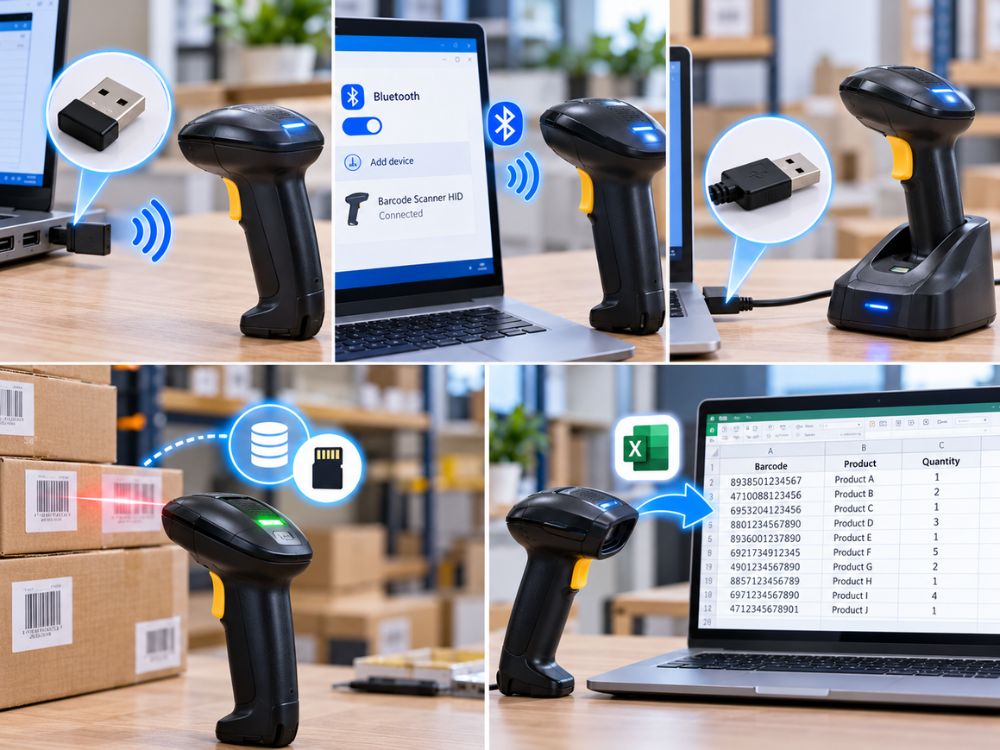
Cài đặt chi tiết cho từng trường hợp:
Trường hợp 1: Kết nối không dây qua USB Dongle 2.4G
- Cắm đầu thu USB Dongle vào cổng USB máy tính để hệ điều hành nhận diện phần cứng.
- Dùng máy quét quét mã 2.4G Mode hoặc Pairing Barcode trong sách hướng dẫn.
- Máy phát tiếng bíp xác nhận kết nối, đèn trạng thái chuyển sang sáng cố định.
Trường hợp 2: Kết nối Bluetooth trực tiếp với máy tính hoặc Laptop
- Trên máy tính Windows, vào Cài đặt (Settings), chọn Thiết bị (Devices) và bật Bluetooth.
- Bấm Add Bluetooth or other device để dò tìm thiết bị xung quanh.
- Nhấn giữ nút quét 5 đến 8 giây hoặc quét mã Bluetooth HID Pairing để đèn nhấp nháy xanh nhanh.
- Trên máy tính, chọn thiết bị Barcode Scanner HID và nhấn Connect để ghép đôi.
Trường hợp 3: Kết nối qua Chân đế sạc kiêm đầu thu (Cradle Base)
- Cắm cáp USB nối từ chân đế sạc vào cổng USB trên máy tính.
- Đặt máy quét lên khay sạc 3 giây để hai thiết bị tự đồng bộ sóng radio.
- Một số dòng máy yêu cầu quét mã định danh dán dưới chân đế để ghép nối.
Khi kiểm kho diện tích lớn vượt ngoài tầm sóng, người dùng có thể kích hoạt chế độ tồn kho (Inventory Storage Mode). Máy quét tự lưu hàng chục nghìn mã vào chip nhớ bên trong. Khi quay lại máy tính, nhân viên chỉ cần quét mã Upload Data để toàn bộ dữ liệu tự đổ thẳng vào file Excel trong vài giây.
Hướng dẫn kết nối máy quét mã vạch qua cổng nối tiếp RS-232
Kết nối máy quét mã vạch qua cổng RS-232 là giải pháp công nghiệp chuyên dụng, truyền tín hiệu trực tiếp đến cổng COM vật lý mà không phụ thuộc vào bộ gõ bàn phím.
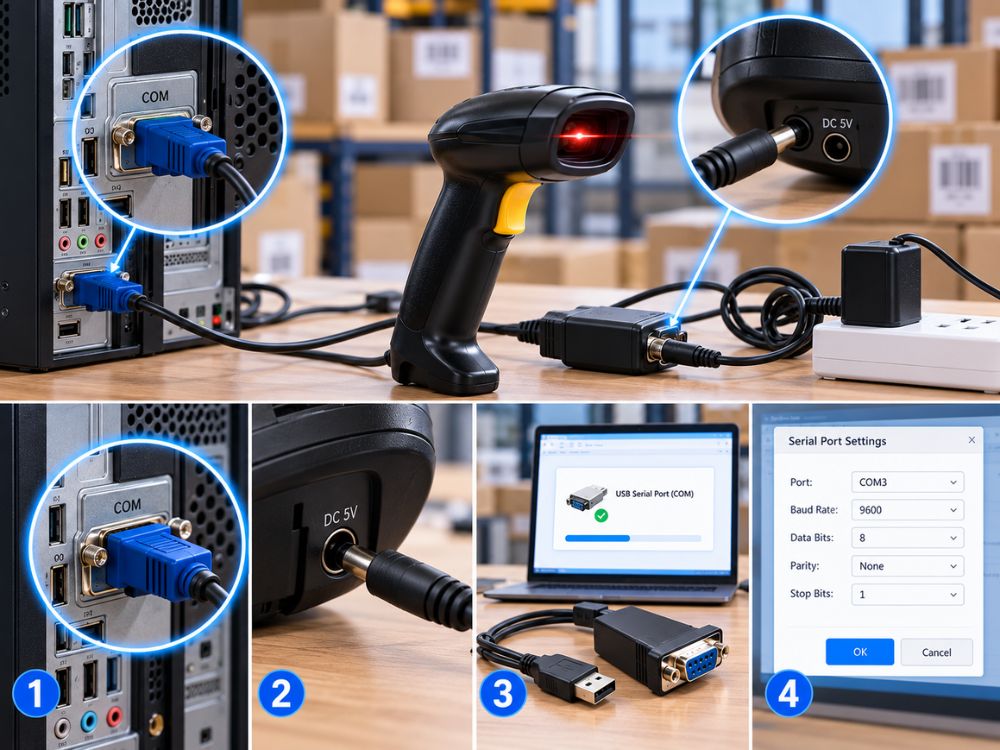
Do cổng DB9 không cấp nguồn trực tiếp từ máy tính, quy trình lắp đặt gồm 4 bước:
- Cắm giắc DB9 vào cổng COM máy tính, siết chặt hai ốc vít cố định tránh rung lắc lỏng chân cáp.
- Cắm giắc nguồn DC 5V từ adapter vào cổng tròn trên thân cáp RS-232, cắm adapter vào nguồn điện 220V.
- Cài đặt driver chuyển đổi nếu dùng cáp chuyển RS-232 sang USB trên laptop không có cổng COM vật lý.
- Cấu hình thông số trong phần mềm quản lý kho gồm cổng COM, Baud Rate 9600 bps, Data Bits 8, Parity None và Stop Bits 1 khớp với máy quét.
Bảng so sánh các kiểu kết nối máy quét mã vạch với máy tính
Việc đối chiếu giữa các chuẩn kết nối giúp người quản lý lựa chọn đúng giải pháp phần cứng tương thích với mặt bằng và phần mềm quản lý.
Bảng so sánh 8 thông số kỹ thuật cốt lõi giữa 4 phương thức kết nối:
| Tiêu chí so sánh | Cáp USB (HID) | Không dây 2.4G Dongle | Không dây Bluetooth | Cổng nối tiếp RS-232 |
|---|---|---|---|---|
| Cự ly hoạt động | Dưới 2 đến 3 mét | 15 đến 50 mét | 10 đến 30 mét | Dưới 15 mét |
| Độ ổn định tín hiệu | Tuyệt đối không nhiễu | Rất cao ít chập chờn | Cao chịu ảnh hưởng cản | Tuyệt đối công nghiệp |
| Cài đặt Driver | Cắm là chạy nhận ngay | Cắm là chạy nhận ngay | Ghép đôi qua Bluetooth | Cần cấu hình cổng COM |
| Nguồn cấp điện | Nguồn 5V từ cổng USB | Pin sạc Lithium | Pin sạc Lithium | Adapter nguồn 5V ngoài |
| Tính cơ động | Cố định tại quầy thu | Di chuyển linh hoạt kho | Di chuyển đa thiết bị | Cố định tại máy POS |
| Ứng dụng phổ biến | Tạp hóa, siêu thị mini | Kho hàng, logistics | Shop thời trang, F&B | Siêu thị lớn, nhà máy |
Khắc phục các lỗi thường gặp khi kết nối máy quét mã vạch với máy tính
Trong quá trình vận hành tại quầy thu ngân và kho hàng, người dùng thường gặp sự cố kỹ thuật khiến dữ liệu không truyền được vào máy tính hoặc hiển thị sai ký tự.
Kỹ sư ITH hướng dẫn xử lý 4 sự cố phổ biến:
- Lỗi Unikey làm sai lệch số mã vạch: Bộ gõ tiếng Việt Unikey hoặc EVKey can thiệp tổ hợp số như 8935 để tạo dấu, khiến mã vạch biến dạng thành ký tự lạ. Khắc phục bằng cách chuyển Unikey sang chế độ Tiếng Anh (chữ E) trước khi quét.
- Lỗi máy quét kêu bíp nhưng không hiện dữ liệu: Do chưa đặt con trỏ chuột vào ô nhập liệu hoặc máy ở chế độ USB Virtual COM. Khắc phục bằng cách quét mã Restore Factory Default trong sách hướng dẫn để về chế độ bàn phím mặc định.
- Lỗi quét xong không tự động nhảy dòng: Mã vạch xuất hiện liên tục trên hàng ngang do thiếu phím Enter. Khắc phục bằng cách quét mã Add Enter (CR LF Suffix) trong sách hướng dẫn.
- Lỗi mất kết nối sóng không dây: Do máy hết pin hoặc trôi kênh sóng. Hãy cắm sạc pin 30 phút, sau đó quét mã Reset to 2.4G Pairing để tái lập liên kết.
Danh mục kiểm tra tiêu chuẩn trước và sau khi kết nối máy quét mã vạch
Việc tuân thủ quy trình kiểm tra giúp loại bỏ hơn 95% sự cố kết nối gián đoạn trong giờ cao điểm bán hàng.
Nhân viên kỹ thuật và thu ngân nên thực hiện các bước sau:
- Kiểm tra giắc cắm cáp: Đảm bảo đầu RJ45 dưới chuôi máy quét cài chặt lẫy nhựa và cáp USB cắm vào cổng USB gốc của máy tính.
- Tránh dùng bộ chia USB: Cắm trực tiếp vào máy tính, tránh dùng USB Hub kém chất lượng gây sụt áp nguồn 5V.
- Chuyển bộ gõ tiếng Việt: Đưa Unikey hoặc EVKey về chế độ gõ Tiếng Anh trước khi mở ca quét hàng.
- Kiểm tra dung lượng pin: Đảm bảo pin Lithium bên trong máy quét không dây được sạc đầy đủ trước ca làm việc.
- Quét thử nghiệm trên Notepad: Mở tệp Notepad trống quét thử 3 đến 5 tem nhãn trước khi mở phần mềm bán hàng.
Câu hỏi thường gặp về kết nối máy quét mã vạch với máy tính
Máy quét mã vạch có cần cài driver khi cắm vào máy tính không?
Máy quét mã vạch cổng USB hỗ trợ chuẩn USB HID cắm là chạy, máy tính tự nhận dạng thiết bị trong 5 giây không cần cài driver. Driver chỉ cần thiết khi dùng cổng RS-232 hoặc chế độ cổng COM ảo.
Có thể cắm nhiều máy quét mã vạch vào một máy tính không?
Máy tính có thể kết nối nhiều máy quét qua các cổng USB khác nhau. Tuy nhiên dữ liệu cùng đổ về vị trí con trỏ chuột đang đứng, hai nhân viên không thể quét đồng thời vào hai ô nhập liệu khác nhau trên cùng một màn hình.
Khoảng cách tối đa của máy quét mã vạch không dây là bao nhiêu?
Máy quét sóng Wireless 2.4G hoạt động ổn định trong phạm vi 15 đến 30 mét trong nhà và 50 mét ở không gian mở. Máy Bluetooth hoạt động hiệu quả trong bán kính 10 đến 15 mét.